
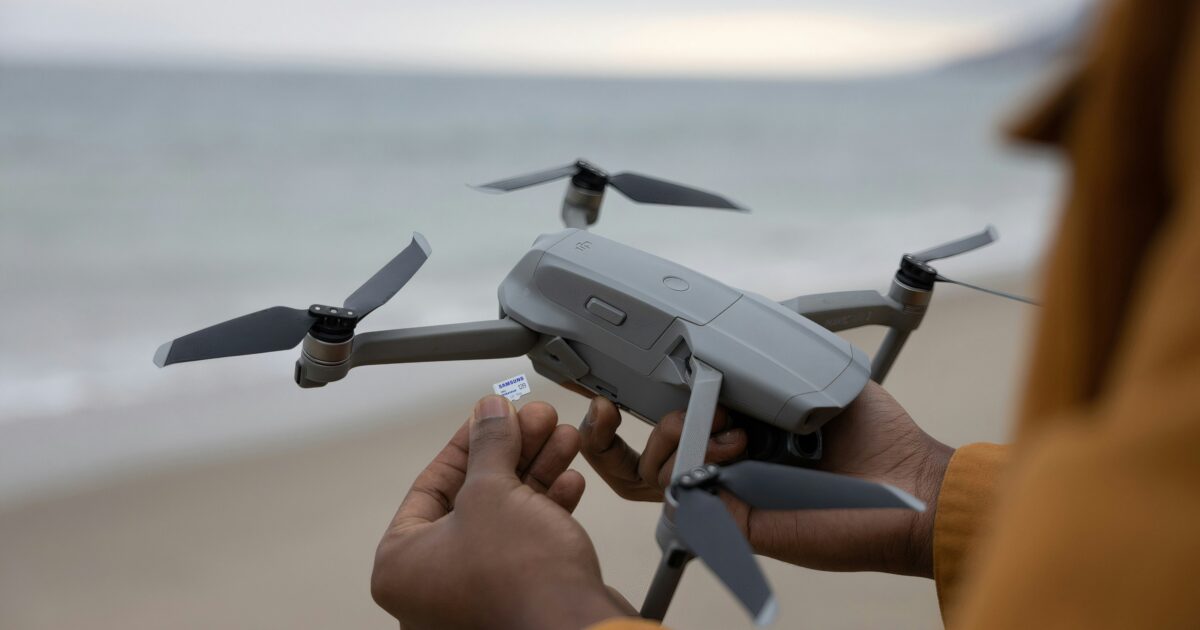
初めてTelloを手にしたとき、取扱いや安全性、撮影設定などで戸惑う方は少なくありません。
同梱物の確認からバッテリーの扱い、アプリ接続、基本フライト操作、映像保存の手順まで分かりやすく整理されていれば安心ですよね。
本記事では製品仕様や充電方法、初期設定の手順、飛行操作、撮影機能、故障対応、フライト前チェックリストを実機に即した目線で丁寧に解説します。
困りがちな接続不良や録画されないといったトラブル対処も実践的な解決策を載せています。
初心者でも迷わないように画像や手順に沿って進められる構成にしているので、安心して読み進めてください。
まずは同梱物一覧と製品仕様の確認から始めましょう。

Telloドローン説明書
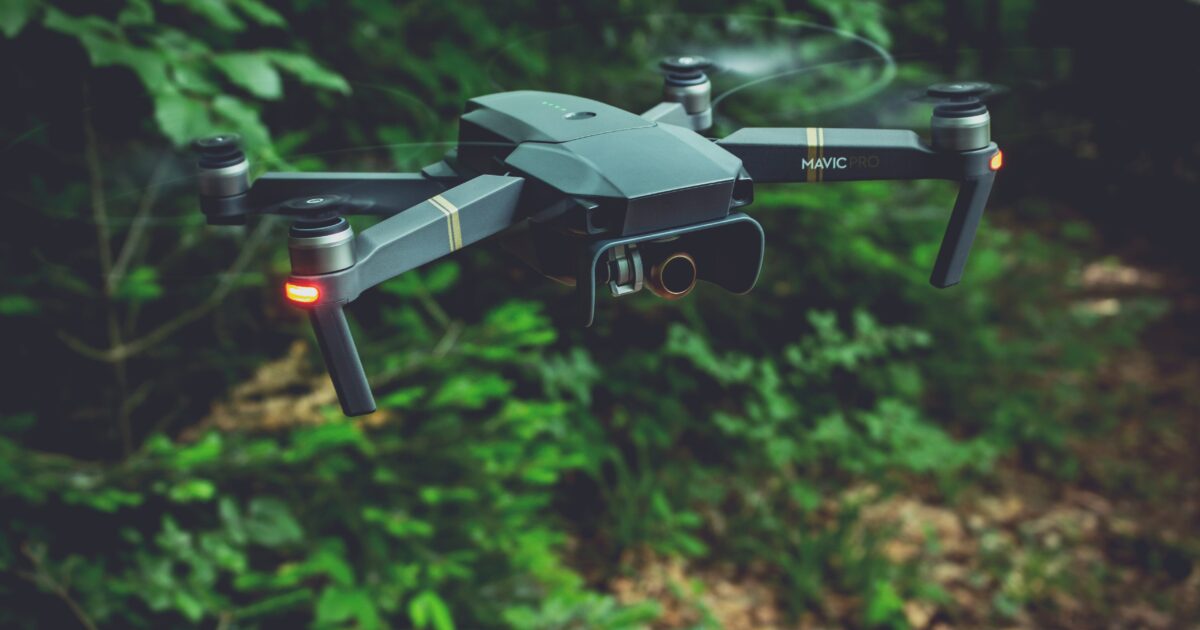
このページではTelloドローンの基本情報と使い方を分かりやすくまとめます。
同梱物から充電、接続、撮影まで、初めての方にも安心して使えるように丁寧に解説します。
同梱物一覧
購入時に同梱されているものを確認してください。
- Tello本体
- バッテリー
- USB充電ケーブル
- 予備プロペラ(ペア)
- 小型ドライバー
- クイックスタートガイド
紛失や破損があった場合は、購入先または正規サポートにお問い合わせください。
製品仕様
主要なスペックを表にまとめますので、機種選びや運用の参考にしてください。
| 項目 | 仕様 |
|---|---|
| 重量 | 約80g |
| 寸法 | 98×92×41 mm |
| 飛行時間 | 約13分 |
| 最大速度 | 約28 km/h |
| カメラ | 5MP 静止画 720p 動画 |
| センサー | 底面ビジョンセンサー |
| 無線 | 2.4 GHz Wi‑Fi |
上記は代表値です。ファームウェアや使用環境により実際の性能は変動しますので、ご了承ください。
バッテリー規格
Telloは着脱式のリポバッテリーを採用しています。
規格はリチウムポリマー、3.8V、容量は製品版により若干の差がありますが、おおむね1100mAh前後です。
バッテリーは過放電や過充電を避け、直射日光や高温多湿の場所での保管はしないでください。
長期保管する場合は電池残量を約40%にして、定期的に状態を確認すると安全です。
充電方法
付属のUSBケーブルでバッテリーのコネクタを接続して充電します。
充電はパソコンのUSBポートや市販のUSB充電器で行えますが、出力が安定した5V 1A前後の充電器を推奨します。
充電中は可燃物のない平坦な場所に置き、充電完了後はすぐに機体から外してください。
充電時間は残量や充電器の性能によりますが、満充電までに約60分程度かかることが多いです。
アプリ要件
Tello専用の公式アプリを使用して操作と撮影を行います。
スマートフォンのOSはiOS 10.0以上、またはAndroid 4.4以上が目安です。
アプリにはカメラや位置情報の利用許可が必要になりますので、初回起動時に許可してください。
端末によってはWi‑Fi接続後に画面表示が遅れることがあるため、余分なアプリは閉じておくと快適に動作します。
接続方法
機体の電源を入れたら、スマートフォンのWi‑Fi設定から「Tello_XXXX」のネットワークを選択してください。
接続後、Telloアプリを起動すると自動的に機体と連携しますので、画面の指示に従って準備を進めてください。
コントローラーを使用する場合は、Wi‑Fi接続ではなくコントローラーとのペアリング手順を行ってからアプリに接続します。
接続が不安定なときは一度Wi‑Fiを切断して再接続するか、機体を再起動すると改善することがあります。
基本フライト操作
初めは屋内の広い開けた場所で低高度から練習することをおすすめします。
アプリのジョイスティックで上昇・下降、前後左右の移動、ヨー操作を行いますので、まずはホバリングを安定させてください。
離陸と着陸はアプリのワンタッチ操作でも可能ですが、慣れてきたらスロットル操作で微調整できるように練習しましょう。
安全のために周囲に人や障害物がいないことを確認し、常に視線で機体を追える距離で飛行してください。
撮影機能
Telloは5メガピクセルの静止画と720pの動画撮影に対応しています。
撮影時はホバリングで機体を安定させ、明るい方向にレンズを向けるとクリアな映像が得られます。
撮影データはWi‑Fi経由でスマートフォンに保存されますので、撮影後はアプリ内のギャラリーで確認してください。
動きのある被写体を撮る際はフレーミングを意識して、ジンバルがない分だけ滑らかな操作を心がけるとよいです。
初期設定
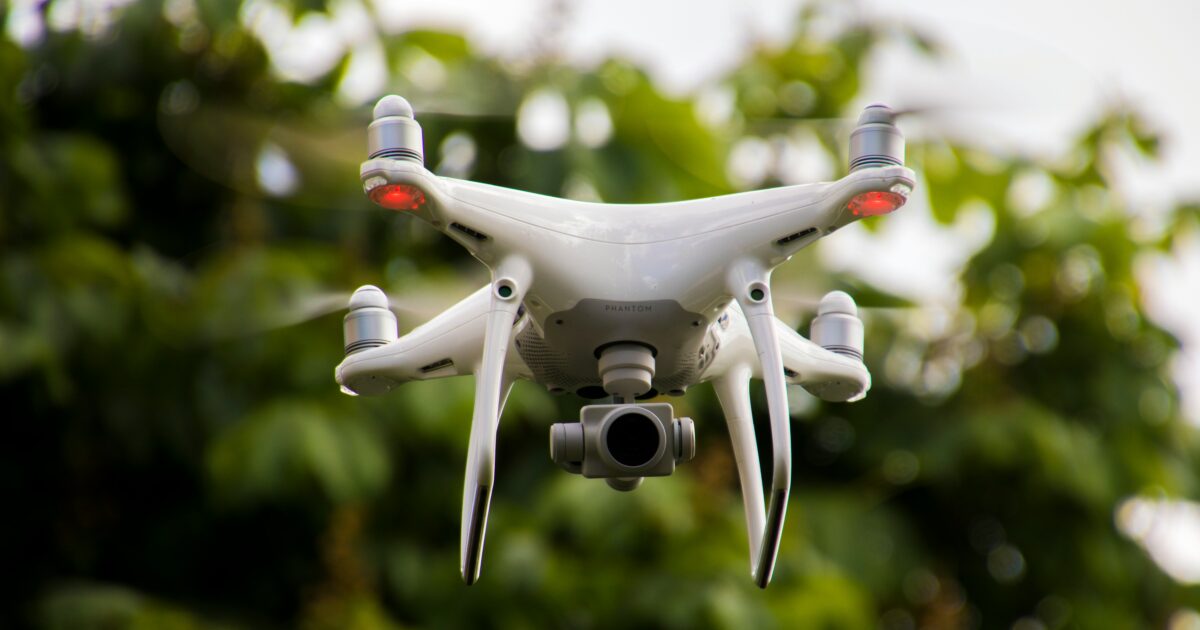
Telloの初期設定は簡単ですが、正しく行うことでトラブルを防げます。
ここではバッテリーの装着からファームウェア更新まで、順を追って分かりやすく説明します。
バッテリー装着
付属バッテリーは向きに注意して装着してください。
端子部分を合わせて、カチッと音がするまで奥まで押し込むと確実に接続できます。
装着後はバッテリーの残量ランプを確認し、十分な充電があることを確認してください。
| 項目 | 内容 |
|---|---|
| 規格 | LiPo 3.8V |
| 容量 | 1100mAh |
| 取り扱い | 向きを合わせる 端子を清潔に保つ 無理に押し込まない |
| 注意点 | 膨張や損傷がある場合は使用しない 高温の場所で保管しない |
機体電源ON
電源を入れる前にプロペラが取り付けられていないか、周囲に障害物がないかを確認してください。
電源ボタンを短く押すと電源が入り、長押しで電源を切る仕様です。
起動時のLEDの点滅パターンで状態が判断できますので、色と点滅回数を必ず確認してください。
アプリインストール
専用アプリはスマートフォンで操作するために必須です。
対応OSやバージョンを事前に確認してからインストールしてください。
- App StoreからTelloを検索
- Google PlayからTelloを検索
- アプリの権限を許可
- 初回起動でチュートリアルを確認
Wi-Fi接続
Telloは機体が発するWi-Fiにスマホを直接接続して操作しますので、まずスマホのWi-Fi設定画面を開いてください。
機体の電源を入れるとTelloのSSIDが表示されますので、それを選択して接続します。
パスワードが要求される場合は同梱のマニュアルを参照するか、初期パスワードを入力してください。
接続できないときはスマホのWi-Fiを一度オフにして再試行するか、機体を再起動してみてください。
ファームウェア更新
購入後はまずアプリ経由でファームウェアを最新に更新することをおすすめします。
更新中は機体の電源を切ったり、アプリを終了したりしないでください。
バッテリー残量は十分にある状態で行い、充電が50%以上あると安心です。
更新に失敗した場合はアプリの指示に従って再試行するか、メーカーサポートに連絡してください。
飛行操作
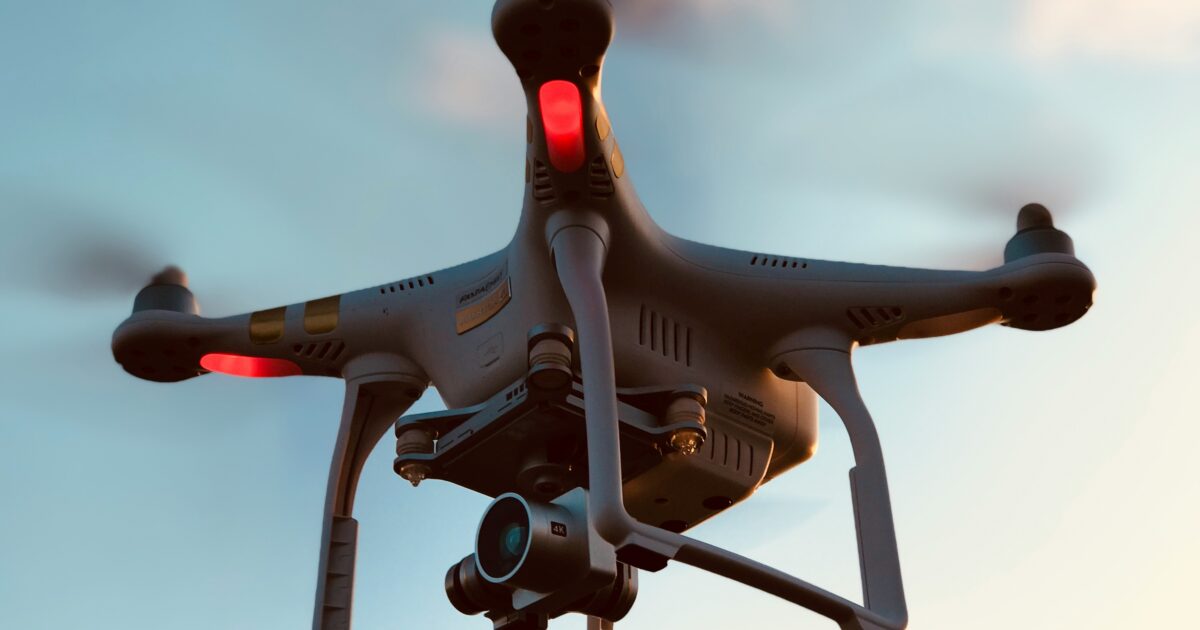
Telloの基本的な飛行操作について、初心者でも分かりやすくまとめます。
ここでは起動から緊急時の対応まで、実践的な手順とコツをお伝えします。
起動
まずは機体とバッテリーの装着状態を確認してください。
機体の電源を入れるとLEDが点灯し、アプリと接続可能な状態になります。
アプリ上で接続が確立されたら、センサーのキャリブレーション表示が出る場合がありますので指示に従ってください。
プロペラ保護カバーや周囲の障害物がないことを再確認してから操作を開始すると、安全性が高まります。
離陸
離陸は落ち着いて、周囲の安全を再確認してから行ってください。
- 機体が水平であること
- プロペラに障害物がないこと
- 周囲に人がいないこと
- 十分な視界があること
- バッテリー残量が十分であること
準備が整ったら、アプリの離陸ボタンかスロットルを上げてゆっくりと浮上させます。
ホバリング
Telloは自動ホバリング機能を備えており、スロットルを一定に保つと高度を維持します。
屋内ではビジョンポジショニングにより安定しますが、床面の模様などで誤差が出ることがあるため注意してください。
軽い風のある屋外ではホバリング時に微修正を繰り返すと、位置が安定します。
長時間のホバリングはバッテリーを消費しますので、残量をこまめに確認してください。
方向操作
左右の傾きや前後の移動は、スティックで直感的に操作できます。
ヨー操作で機首の向きを変え、ロールとピッチで移動方向を調整してください。
慣れないうちは低速で操作し、徐々にスティックの入力量を増やすと事故を防げます。
スマホ操作の場合はタッチ操作の遅延があることを考慮し、入力に余裕を持ってください。
高度調整
高度の上げ下げはスロットルで行い、ゆっくりとした操作が基本です。
屋内では天井との距離を常に意識し、屋外では建物や木の高さに注意してください。
安全のため、視界が悪いときや風が強いときは高度を下げて飛行することをおすすめします。
高度制限や周辺規制に従い、公共の場所では許可やルールを確認してください。
着陸
着陸は平坦で障害物のない場所を選んで行ってください。
アプリの着陸ボタンを使うと自動でゆっくり降下しますので、初めてでも安心です。
手動で着陸する場合はスロットルをゆっくり下げ、接地直前でさらに減速すると衝撃を抑えられます。
着陸後は必ず機体を固定し、プロペラが停止するまで近づかないでください。
緊急停止
緊急時はまず周囲の安全を最優先に行動してください。
| 状況 | 推奨対応 |
|---|---|
| 電波途切れ | 自動着陸 |
| 機体暴走 | スロットル全下 |
| 衝突直前 | 機体回避 |
| 火災発生 | 電源遮断 |
アプリにある緊急着陸や停止のボタンを理解しておくと、冷静に対応できます。
致命的な不具合が起きた場合は、可能であれば安全な場所へ誘導してから電源を切ると被害を最小化できます。
撮影
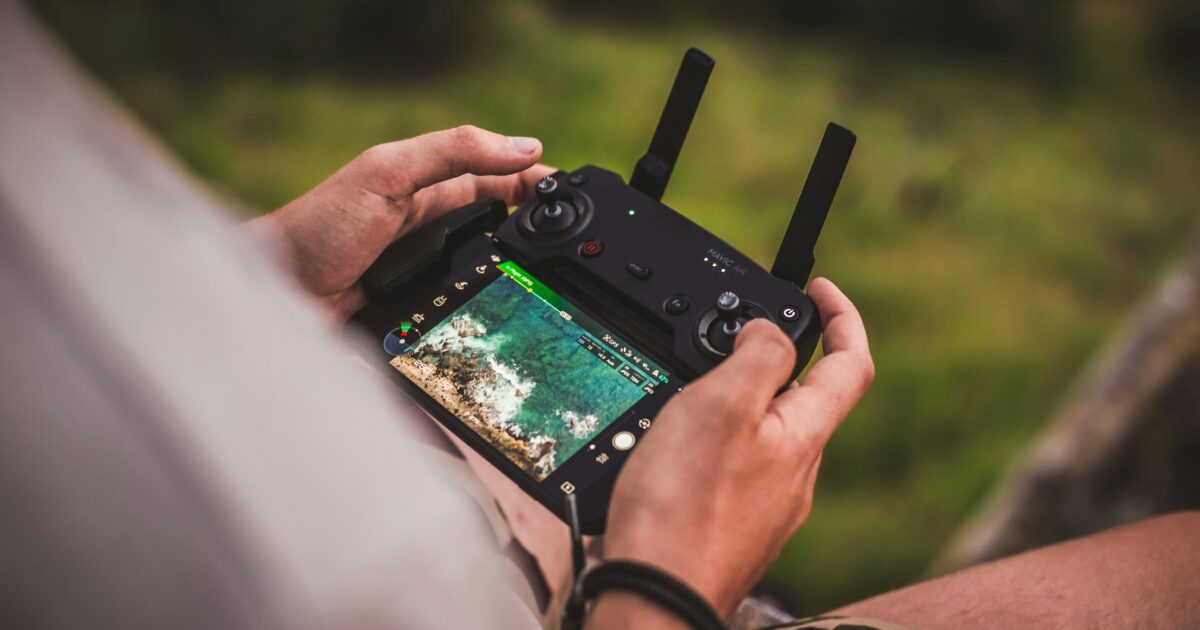
この章ではTelloでの写真と動画の撮影方法をわかりやすく解説します。
機体の特徴を理解しておくと、より安定した映像が撮れます。
写真撮影
Telloはジンバル非搭載の小型ドローンですので、機体の姿勢変化に注意して撮影する必要があります。
カメラは約5メガピクセル相当の静止画を撮影でき、明るい条件でとくに良好な写りになります。
ホバリングで十分に安定させてからシャッターを切ると、ブレの少ない写真が得られます。
- 近接は穏やかに接近する
- 逆光は避けるか適切な角度で補正する
- 推奨高さを変えて構図を複数試す
- 夜間や暗所ではノイズが増えるので注意
連写やタイマー機能がある場合は動きのある被写体に活用すると良いです。
撮影前にレンズの汚れを必ず拭き取り、風が強い日は撮影を控えることをおすすめします。
動画撮影
Telloは720pでの動画撮影が基本となり、滑らかな映像を得るには速度と姿勢のコントロールが重要です。
前方移動や回転はゆっくりと行い、急な操作を避けると手ブレが減ります。
被写体をフレーミングしたら一定の速度で追従することを心がけてください。
撮影中はホバリングと水平維持を意識するとプロっぽい映像になります。
撮影後にスマートフォン上で確認し、必要に応じて別アングルで再撮影しましょう。
カメラ設定
設定項目はアプリから行い、機体側での変更は限られています。
基本的に解像度とフレームレートを確認してから撮影に入ると安心です。
| 設定項目 | 推奨値 |
|---|---|
| 解像度 | 720p |
| フレームレート | 30fps |
| 写真サイズ | 5MP |
| ホワイトバランス | 自動 |
| 露出補正 | 0EV |
各設定は撮影環境に応じて調整してください。
アプリ上の設定は保存されますので、複数の撮影現場を連続で回る場合は事前に確認しましょう。
映像保存
Telloは本体に大容量の保存領域を持たないため、撮影データは基本的に接続したスマートフォンに保存されます。
動画はMP4形式、写真はJPEG形式で保存されることが一般的です。
撮影前にスマートフォンの空き容量を確認し、十分な余裕を確保してください。
撮影が長時間に及ぶ場合は、撮影の合間にデータをバックアップすることをおすすめします。
映像転送
スマートフォンに保存した映像はUSBケーブルやクラウドサービスでパソコンに移すのが簡単です。
ワイヤレス転送を使う場合は通信状況に注意し、転送中はファイルが破損しないようにしてください。
AirdropやGoogleフォトなどの共有機能を使うと手早く複数ファイルを移行できます。
大容量の動画ファイルは有線転送のほうが安定しますので、編集用途ではUSB接続を推奨します。
故障対応
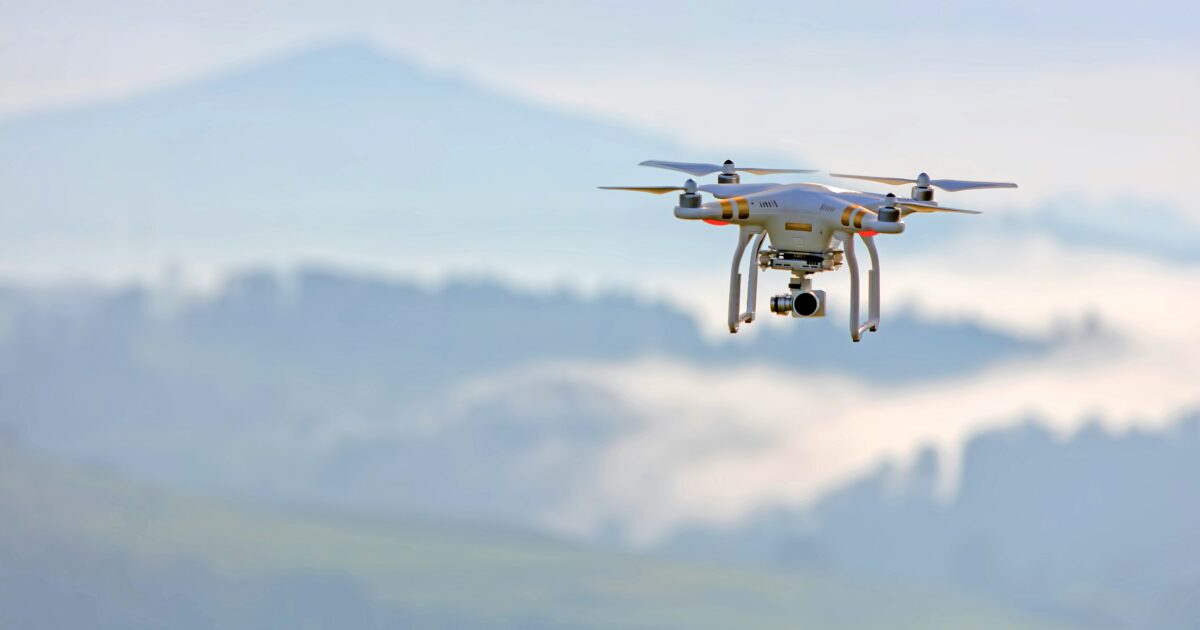
ここではTelloドローンで起こりやすい故障や不具合の対処法を、初心者にもわかりやすくまとめます。
まずは落ち着いて、順を追って原因を切り分けすることが重要です。
接続不良
機体とスマホがWi‑Fiで接続できない場合は、まずスマホのWi‑Fi設定を開いてTelloのネットワークが表示されているか確認してください。
表示はあるが接続できないときは、スマホ側のWi‑Fiを一度オフにして再度オンにすることで改善する場合があります。
機体の電源を入れ直すことで一時的な通信エラーが解消することが多いので、電源の再投入も試してください。
環境的な干渉も原因になりやすいため、人混みやWi‑Fiルーターの近くではなく屋外の開けた場所で再接続を試すと良いです。
- Wi‑Fi表示の有無
- スマホのWi‑Fi再起動
- 機体の電源再投入
- アプリ再起動
- 周囲の電波状況確認
上記を試しても接続できない場合は、アプリのキャッシュを削除するかアプリを再インストールしてみてください。
それでも改善しない場合は、別のスマホで接続を試して端末固有の問題かどうかを確認すると原因が特定しやすくなります。
充電不可
バッテリーが充電されないときは、まず充電ケーブルとUSBアダプタの接続状態を確認してください。
ケーブルやアダプタは目視で断線や変形がないかを点検し、別のケーブルやアダプタで試すことをおすすめします。
バッテリー端子に汚れや異物が付いていると充電されないことがあるので、乾いた布で優しく拭いてください。
バッテリーの温度が低すぎたり高すぎたりすると保護回路で充電を停止するため、室温に戻してから再度充電してください。
充電インジケーターが点灯しない場合や膨張が見られる場合は、安全のため使用を中止し、メーカーサポートに連絡してください。
モーター異音
飛行中や起動時に異音がする場合は、まずプロペラに欠けや曲がり、異物の噛み込みがないかを確認してください。
プロペラに問題がないなら、プロペラを取り外してモーターだけを軽く回してみて、軸の引っかかりやガタつきがないか点検してください。
異物の除去やプロペラ交換で改善しない場合は、モーター内部のベアリングやギアに問題がある可能性があるため、専門の修理サービスに相談した方が安全です。
無理に高負荷で飛行を続けると損傷が拡大するので、異音を確認したら直ちに飛行を中止してください。
録画されない
動画や写真が保存されない症状は、機体の仕様やアプリの設定によって起こることがあります。
Telloの一部モデルは本体に映像を保存せず、スマホ側にストリーミングして保存する方式です。
そのためアプリに対するストレージ権限が拒否されていると保存ができませんので、スマホの設定で権限を確認してください。
スマホの空き容量が不足していると保存に失敗するため、不要なファイルを削除して空き領域を確保してください。
アプリのキャッシュをクリアしたり、アプリを再起動することで一時的な不具合が直る場合もあります。
それでも保存できない場合は、別のデバイスで録画テストを行い、アプリ側の問題か機体側の問題かを切り分けてください。
プロペラ破損
プロペラが破損した場合は、安全上の理由で必ず新品に交換してください。
軽微なヒビでも飛行中の振動増加や制御不良を招く可能性があるため、使用を続けないでください。
| 破損レベル | 対処 |
|---|---|
| 微小な擦り傷 | 交換推奨 |
| 欠けあり | 即交換 |
| 大きなひび割れ | 使用禁止 |
| 変形 | 交換必要 |
純正または推奨されている代替プロペラを使用することで、バランスや寿命を保てます。
交換時はプロペラの向きと取り付け位置を正確に確認して、緩みがないようにしっかり取り付けてください。
交換後は地上でモーターを低速で回し、異音や振動がないかを必ず確認してから飛行を再開しましょう。
フライト前チェックリスト
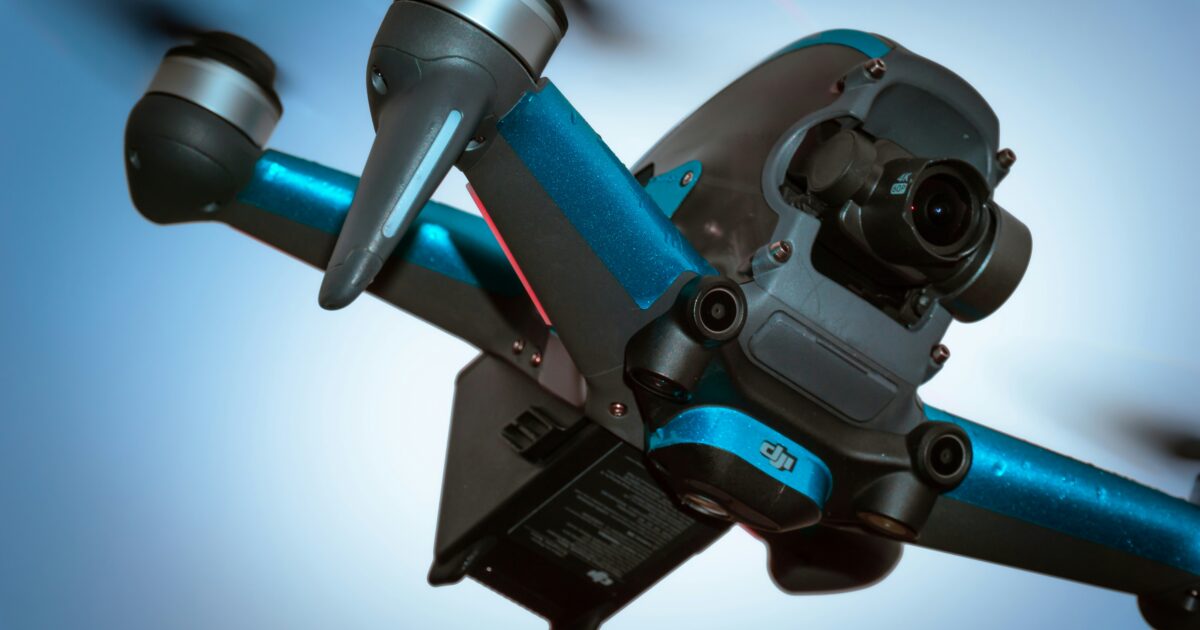
フライト前には必ずチェックリストで機体の安全を確認してください。
出発前にバッテリー残量やプロペラの状態、周囲の飛行条件を点検することで、事故を未然に防ぎ、撮影成功率を高められます。
以下はTelloを安全に飛ばすための簡単なチェック項目です。
- バッテリー残量の確認と確実な装着
- プロペラの亀裂や変形がないか
- モーター作動時の異音チェック
- カメラレンズの清掃とマウントの固定
- 周囲に人や障害物がないことの確認
- コントローラーやスマホの充電状態
- アプリとファームウェアの最新化
- 飛行エリアの電波干渉や法規の確認
このチェックを習慣化すると、安全で快適なフライトにつながります。