
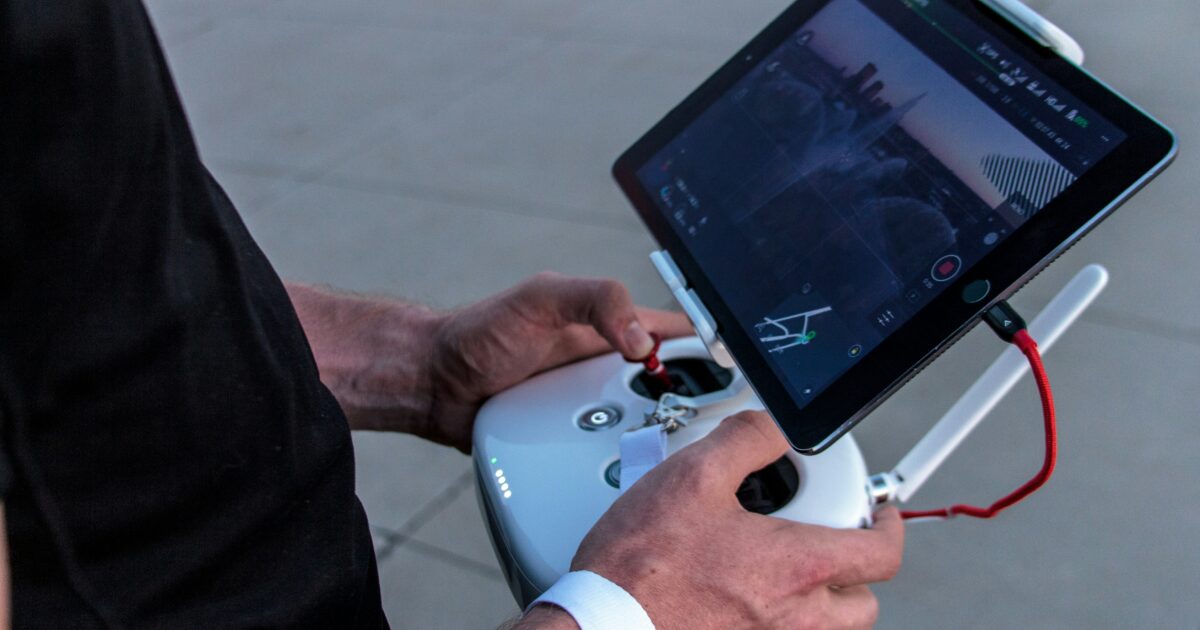
初めてのドローン選びや購入後の設定で戸惑っていませんか。
特にSnaptainドローンSP650は主要スペックやバッテリー、映像伝送の扱いで迷いやすい機種です。
この記事では主要スペックから初期設定、撮影テクニック、故障対応まで実用的に解説します。
重量・カメラ・飛行性能・メンテナンスなど項目別に整理するので知りたい情報がすぐ見つかります。
まずは主要ポイントから確認して、続く章で具体的な操作とチェック方法を身につけましょう。

SnaptainドローンSP650の主要ポイント
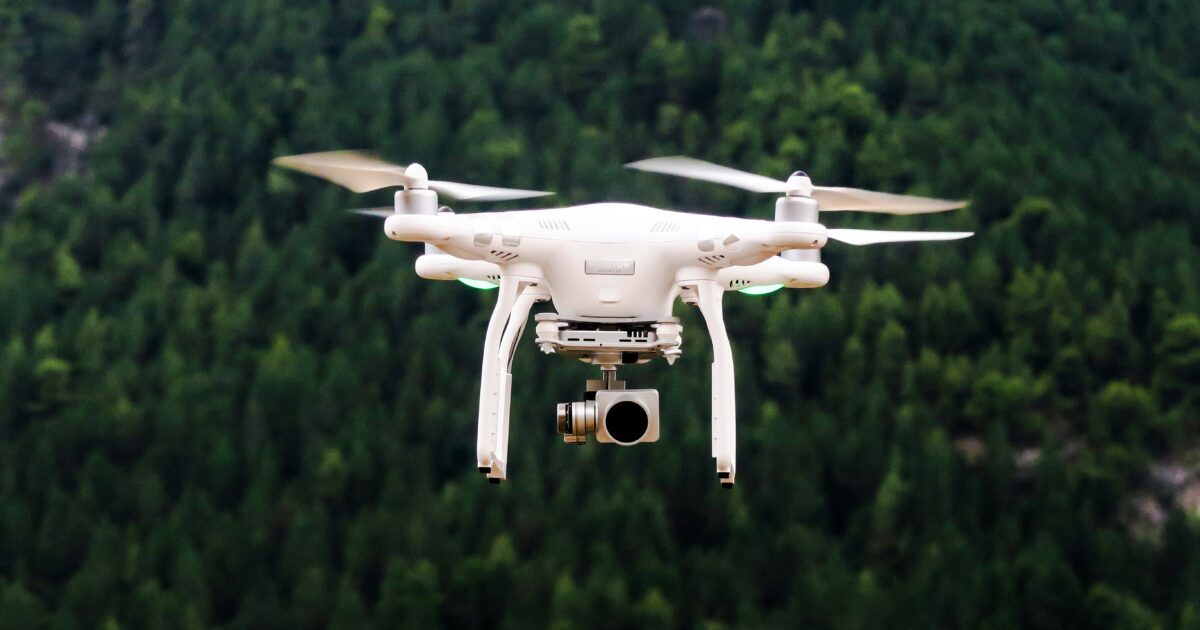
ここではSnaptainのSP650が持つ主要ポイントを分かりやすくまとめます。
購入前に知っておきたいスペックやカメラ、バッテリー周りの特徴を中心に解説いたします。
主要スペック
まずは主要スペックの概観をご確認ください。
| 項目 | 内容 |
|---|---|
| カメラ | 2K 120度広角 角度調整機能 |
| 飛行時間 | 最長約18分 予備バッテリー対応 |
| 伝送 | 5GHz WiFi FPV 最大通信距離約150m |
| 機体重量 | 約250グラム前後 持ち運びに適したサイズ |
重量とサイズ
機体は軽量設計で、取り回しがしやすいサイズ感です。
機内持ち込み規格に配慮された重量帯で、初心者にも扱いやすいでしょう。
折りたたみ機能があるモデルなら、収納や持ち運びがさらに便利になります。
バッテリー性能
公称飛行時間は約18分で、実使用では風や操縦方法で前後します。
充電時間は付属の充電器でおおむね90分前後が目安です。
予備バッテリーを用意すると、撮影やフライトを長く楽しめます。
カメラ仕様
搭載カメラは2K解像度を想定しており、空撮の画質に期待できます。
広角レンズ採用で風景撮影やセルフィーにも向いています。
カメラ角度はリモコンやアプリから調整可能で、狙った構図を取りやすいです。
伝送方式
映像伝送は5GHz帯のWiFiを利用するモデルが多く、低遅延のFPVに対応します。
通信距離は周囲の環境で変動しますので、見通しの良い場所での使用を推奨いたします。
コントローラーとスマホの連携も簡単で、初めての方でも設定はスムーズです。
付属品一覧
購入時に同梱されている付属品は確認しておきましょう。
- 本体ドローン
- 専用バッテリー
- トランスミッターコントローラー
- 予備プロペラ一式
- USB充電ケーブル
- 取扱説明書
最大飛行速度
最大飛行速度は機体のモードや風速によって変わりますが、ホビー機として十分な速度を出せます。
スポーツモードや通常モードを切り替えて、安定性とスピードのバランスを取ることが可能です。
速度を出す際は周囲の安全確認を徹底して、無理のない飛行を心がけてください。
初期設定と基本操作
購入直後のセットアップを丁寧に行えば、飛行トラブルを大幅に減らすことができます。
ここではバッテリーの充電から離着陸まで、実際の操作手順と注意点をわかりやすく解説します。
バッテリー充電
バッテリーは出荷時に完全放電ではない状態が多く、初回は完全に充電してから使用することをおすすめします。
専用充電器と付属ケーブルを使用し、必ず平らで通気性のある場所で充電してください。
充電中は高温になることがあるため、直射日光や布の上などは避けてください。
| LED表示 | 意味 |
|---|---|
| 赤点灯 | 充電中 |
| 緑点灯 | 満充電 |
| 赤点滅 | 異常 |
充電が完了したらすぐにバッテリーを取り外し、短時間の冷却を行ってから機体に装着してください。
長期間使用しない場合は、バッテリーを約50%前後に充電した状態で保管すると劣化を遅らせることができます。
コントローラーペアリング
コントローラーと機体のペアリングは電源のオンオフ順とボタン操作が肝心です。
まずコントローラーの電源を入れ、次に機体の電源を入れてください。
多くの場合、コントローラーの専用ボタンを数秒間押し続けることでペアリングモードに入ります。
機体のステータスLEDが点滅から点灯に変われば、ペアリング完了の合図です。
接続に失敗した場合は両方の電源を切り、再度やり直すと解決することが多いです。
スマホ接続
Snaptainの公式アプリをApp StoreまたはGoogle Playからダウンロードしてください。
アプリ起動後に表示される指示に従い、機体のWi-Fiにスマホを接続する方法が一般的です。
接続時に位置情報やカメラ、ストレージの許可を求められることがありますので、許可してください。
アプリのライブビューで映像が映らない場合は、スマホのWi‑Fi設定で現在の接続を確認し、再接続を試みてください。
また、スマホ側の電源管理設定が厳しいとアプリがバックグラウンドで停止することがあるため、最適化を解除しておくと安心です。
機体キャリブレーション
新しい環境や大きく方角が変わる場所ではコンパスのキャリブレーションを行ってください。
キャリブレーションは機体を水平に回転させ、その後垂直に回転させる手順が一般的です。
コントローラーやアプリが指示する回転角度を正確に行うことが成功のコツです。
屋内で磁気干渉が発生する場所は避け、できれば屋外の開けた場所で実施してください。
IMUキャリブレーションは異常な振動や安定性の低下を感じた際に行うと効果的です。
離陸操作
離陸前には必ず周囲の安全確認を行ってください。
特に人や動物、電線などがないかを目視で確かめることが重要です。
- プロペラの取り付け確認
- バッテリー固定の確認
- GPS受信数の確認
- 飛行禁止区域の確認
- カメラ角度の確認
自動離陸ボタンがある場合は、平坦で風の弱い場所で使用すると安心です。
手動で離陸する際はスロットルをゆっくり上げ、機体が安定するまで操作を落ち着かせてください。
初めて飛ばす場合は低高度でのホバリングを繰り返し、操縦感覚をつかむことをおすすめします。
着陸操作
着陸は離陸以上に緊張する場面ですので、焦らずに段階的に高度を下げてください。
自動着陸機能を使用する場合でも、着陸地点に障害物がないか最終確認を行ってください。
手動着陸ではゆっくりとスロットルを下げ、機体の揺れが少ないタイミングで地面に接触させます。
着地後はプロペラが完全に停止するまでモーターを切らないでください。
最後にバッテリー残量を確認し、必要であればすぐに交換してから次のフライトに備えてください。
撮影と映像管理の実践
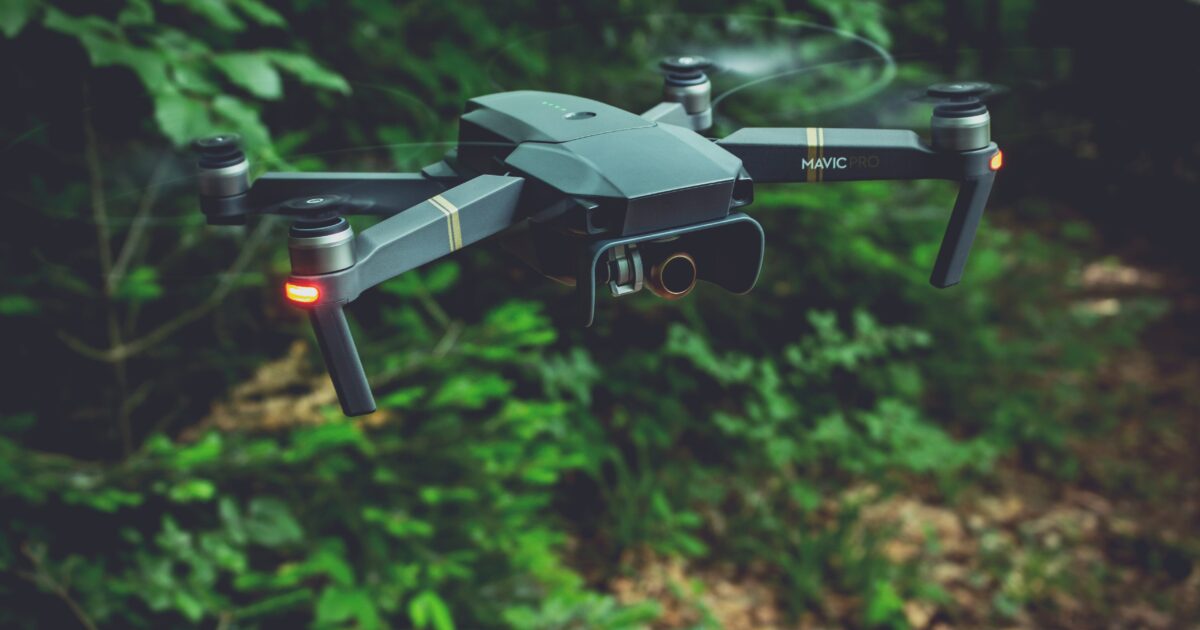
SnaptainドローンSP650での撮影は、機体性能を理解しておくと結果が大きく変わります。
ここでは画質設定から撮影、映像の転送と保存まで、実用的な手順とコツをわかりやすく解説します。
画質設定
まずはカメラ解像度とフレームレートを確認してください。
高解像度は映像の情報量を増やしますが、バッテリーとストレージの消費が増える点にご注意ください。
空撮で滑らかな動きを重視する場合はフレームレートを高めに設定し、静止画寄りの撮影では解像度優先にすると良いです。
ホワイトバランスや露出補正は自動設定でも十分ですが、光量の変化が大きい場面では手動で微調整してください。
撮影前にプレビューで画角を確認し、必要であればジンバルや機体の姿勢を調整することをおすすめします。
録画設定
録画の基本設定は事前に決めておくと現場で迷いません。
SDカードの書き込み速度や容量も重要なので、推奨クラスのカードを用意してください。
- 4K 30fps
- 1080p 60fps
- 720p 120fps
長時間撮影を行う場合は連続録画の可否を確認し、ファイル分割設定があるなら最長でどのくらい保てるかを試しておくと安心です。
静止画撮影
静止画は動画からの切り出しでも取得できますが、専用の写真モードを使うと画質が向上します。
シャッタースピードやISO感度は環境に合わせて調整し、手振れを避けるためにシャッター速度を速めに設定することが基本です。
連写やブラケット撮影が可能なら、逆光や高コントラストの場面で露出差をカバーできます。
構図は空撮ならではの俯瞰視点を活かし、前景と背景のバランスに注意して撮影してください。
映像転送
撮影後の映像転送は、作業効率と安全性に直結します。
無線でのプレビュー転送は便利ですが、大容量ファイルの本格転送は有線接続やカードリーダーを使うことをおすすめします。
| 方法 | 必要機材 | 特徴 |
|---|---|---|
| Wi Fi | スマホまたはタブレット | 即時プレビュー |
| 有線接続 | USBケーブル | 安定した転送 |
| カードリーダー | SDカードリーダー | 高速転送 |
転送時はファイル名やフォルダ構成を統一しておくと、後の編集が格段に楽になります。
編集保存
編集はまずバックアップから始めてください。
RAWや高ビットレートで撮った素材は容量が大きくなるため、外付けの大容量ドライブを用意しておくと安心です。
色味の補正や手ブレ補正は編集ソフトで行うのが効率的ですが、撮影段階でなるべく良い映像を残す努力が重要です。
最終書き出しのコーデックとビットレートは、用途によって使い分けてください。
SNS向けには軽めの書き出し、アーカイブや放送向けには高品質の設定を推奨します。
運用と飛行性能の確認
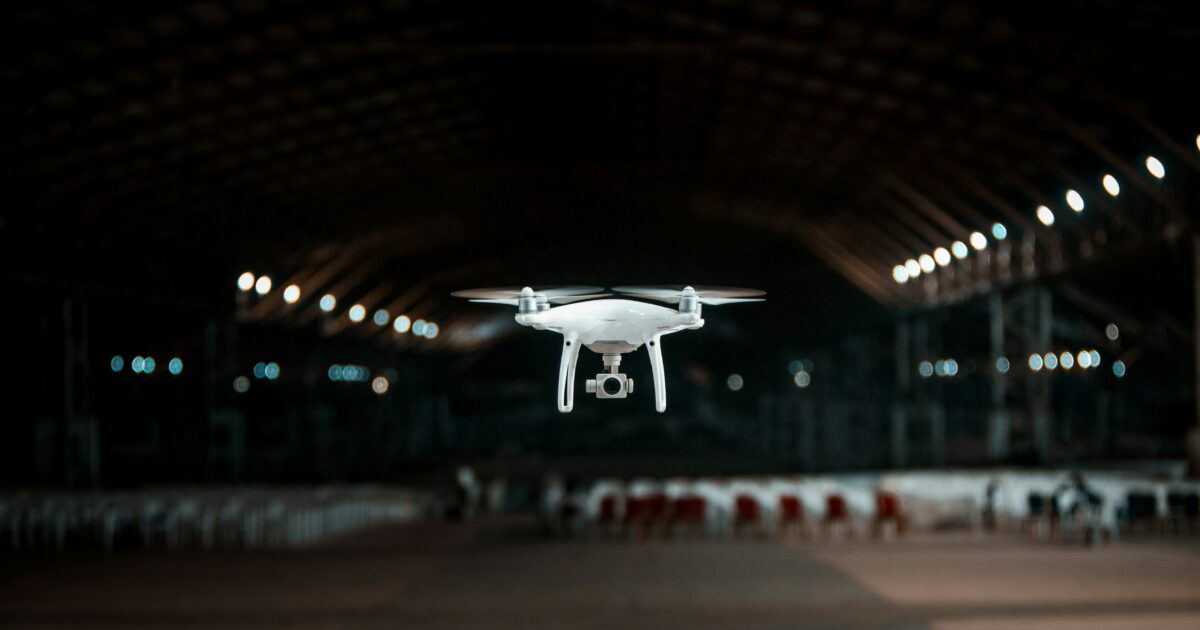
ここではSnaptainドローンSP650の実際の運用で確認しておきたい飛行性能について解説します。
最大飛行時間や飛行距離、耐風性のポイントを押さえ、屋内外で安全に運用するための具体的な注意点を紹介します。
最大飛行時間
メーカー公称の最大飛行時間はバッテリー満充電、無風、軽負荷の条件下での数値を示していることが多いです。
実運用ではカメラ使用、風の影響、温度、バッテリーの経年劣化が飛行時間に大きく影響します。
安全運用のためには、残バッテリーに余裕を持たせて早めに帰還させることをおすすめします。
| 条件 | 目安飛行時間 |
|---|---|
| メーカー公称 | 約18分 |
| 風の少ない日 | 15〜18分 |
| 風が強い日 | 8〜12分 |
| 高負荷飛行 | 6〜10分 |
最大飛行距離
通信方式や周囲の電波環境によって実際に確保できる飛行距離は左右されます。
目安としては初めての機体なら数十メートルから百数十メートル圏内での運用を想定しておくと安全です。
常に機体を目視できる範囲で飛行させることを優先し、見失いそうな場合は早めに高度と距離を縮めてください。
また、飛行禁止区域や空域制限がある場所では距離に関係なく飛行を控えてください。
耐風性能
SP650は小型機に分類されるため、強風下ではコントロールが難しくなります。
軽風から中風程度なら姿勢制御で安定を保てることが多いですが、突風や乱気流には弱い点に注意してください。
風が強いときは無理に高度を上げず、低めで短時間の撮影にとどめるのが安全です。
風による影響が大きい場合は帰還や着陸を優先し、機体に負担をかけない運用を心がけてください。
屋内飛行
屋内ではGPSが得られない場面があるため、ビジュアルポジショニングや高度維持機能の動作を確認してください。
狭い空間では風の乱れが少ないため安定することもありますが、障害物との接触リスクが高まります。
- プロペラガード装着
- 低速モード使用
- 十分な撮影距離の確保
- 人のいない環境
- 事前にキャリブレーション
屋外飛行
屋外ではGPSや磁気センサーを活用し、より安定したホバリングや自動帰還が期待できます。
ただし開けた場所でも送受信の障害物や電波干渉に注意が必要です。
周囲に人や建物、航空路がある場合は距離を取り、地域の規制に従って飛行してください。
初めは広い無人の公園や河川敷などで練習し、機体の挙動に慣れてから撮影や長距離飛行に挑戦してください。
故障対応とメンテナンス
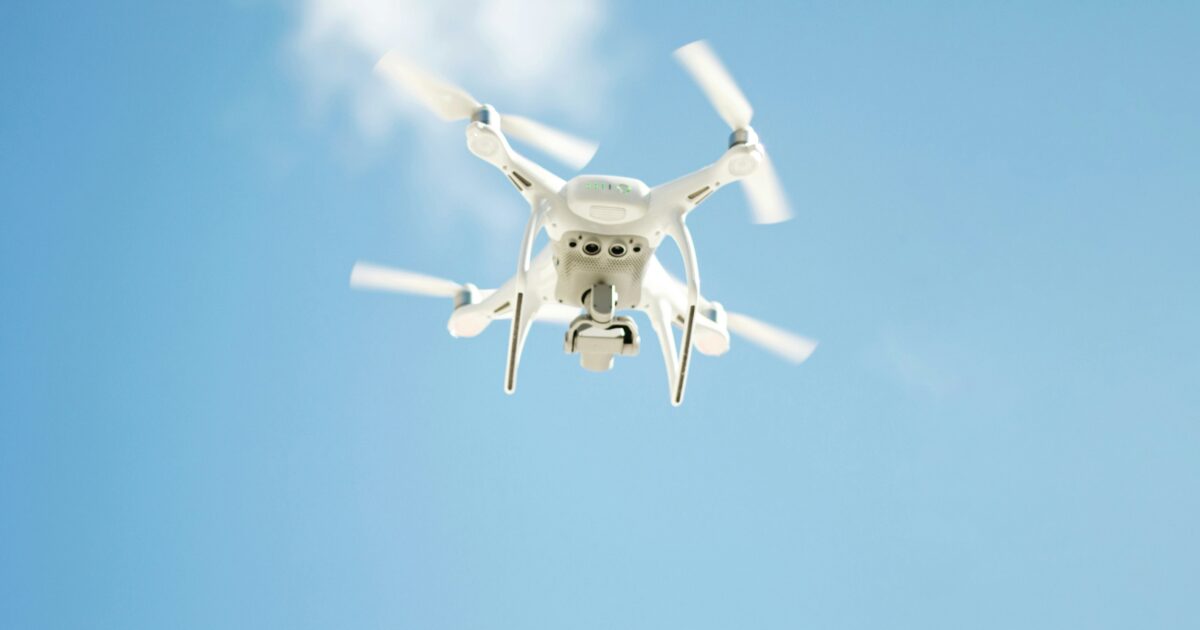
SnaptainドローンSP650を長く快適に使うためには、定期的な点検と迅速な故障対応が欠かせません。
ここでは日常的に行うべきメンテナンスと、よくあるトラブルの対処法をわかりやすく解説します。
プロペラ交換
プロペラは衝撃や経年で劣化しやすく、異常振動や効率低下の主な原因になります。
飛行中に振動が増えたり、上昇に力が足りないと感じたら、まずプロペラの状態を確認してください。
交換前は必ずバッテリーを外して、機体に電源が入らない状態にします。
交換時の基本手順は以下の通りです。
- 損傷プロペラの取り外し
- 対応する新品プロペラの準備
- 回転方向を確認して取り付け
- 軽く手で回して干渉の有無を確認
取り付け後はホバリングで再確認し、異音や振動がないか必ずチェックしてください。
モーター点検
モーターはプロペラと並んで重要な消耗部品です。
異音がする場合や回転に引っかかりがある場合は、早めに分解点検することをおすすめします。
外観点検では異物の噛み込みや焼け跡がないかを確認します。
軸のガタや回転時の異音はベアリング劣化のサインですので、交換を検討してください。
簡単な清掃はエアダスターや柔らかいブラシで行い、水洗いは避けてください。
ファームウェア更新
ファームウェアは性能改善やバグ修正の重要な手段です。
公式アプリやメーカーサイトで最新バージョンが公開されているか、定期的に確認してください。
更新を行う際は、飛行前ではなく、余裕のある時間に実施するようにします。
更新中はバッテリー残量が十分あることを確認し、更新途中で電源断が起きないよう注意してください。
更新後は簡単な機体キャリブレーションと短時間のホバリングで動作確認を行い、問題がないか確かめます。
接続トラブル
コントローラーやスマホとの接続が不安定になることは稀ではありません。
まずは電源の入れ直しとペアリング手順の再実行を試してください。
電波干渉が疑われる環境では、別の場所で再試行することが有効です。
アプリ側の許可設定やスマホの位置情報設定が無効だと接続に問題が出る場合があります。
それでも改善しない場合は、機体とコントローラーのファームウェア整合性を確認して、必要ならメーカーサポートに問い合わせてください。
バッテリー劣化
リチウムバッテリーは使用回数と経年で徐々に容量が落ちます。
劣化の早期発見は安全と飛行時間確保のために重要です。
以下は劣化時の目安と推奨対処をまとめた表です。
| 症状 | 目安 | 対処 |
|---|---|---|
| 飛行時間短縮 | 80パーセント以下 | 容量測定 |
| 充電時の異常発熱 | 発熱あり | 使用中止 |
| 膨張や変形 | 外観異常 | 即交換 |
表で示した項目に該当したら、まずはバッテリーのサイクル回数と外観を確認してください。
劣化が進んだバッテリーは安全性が低下しますので、メーカー推奨の交換時期を守ることが肝心です。
廃棄する際はリチウム電池の取り扱い規定に従い、自治体や販売店の回収を利用してください。
購入前の最終チェックポイント
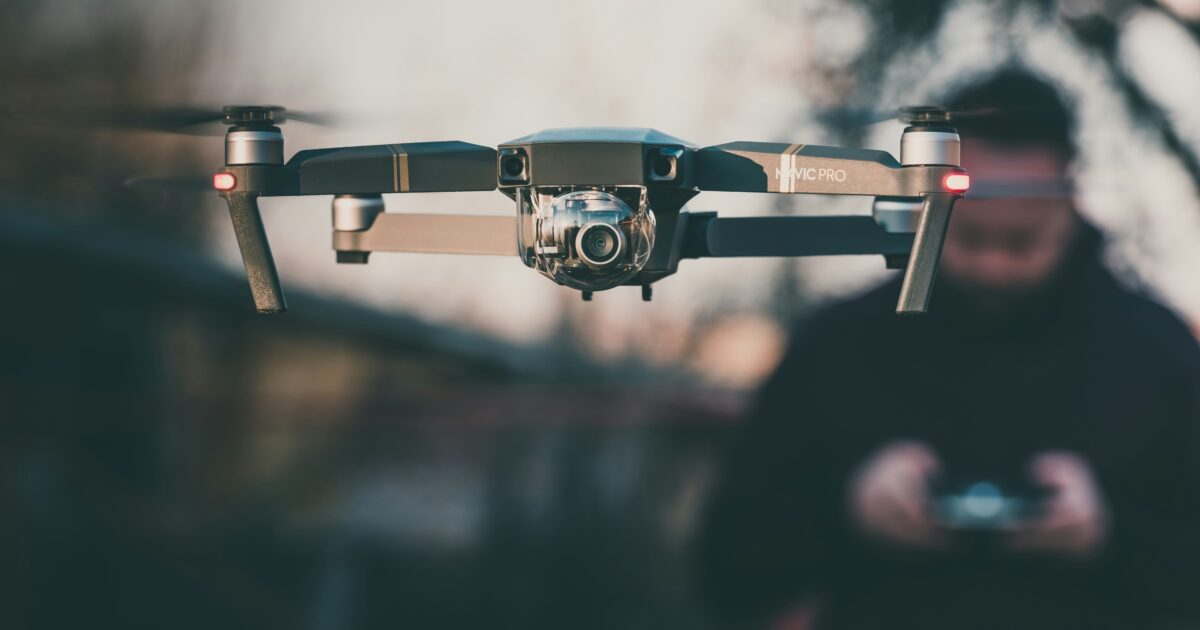
ご購入前に、用途に合っているか最終確認をしましょう。
飛行時間、最大距離、耐風性能など主要スペックを実際の運用を想定して確認してください。
カメラ画質、伝送方式、スマホアプリの対応状況は映像や操作性に直結しますので、事前にレビューやサンプル映像でチェックすることをおすすめします。
予備バッテリーやプロペラなど消耗品の入手性、充電時間や互換性も忘れずに確認してください。
保証期間、サポート体制、返品ポリシーと送料負担の有無を把握しておくと、トラブル時に安心です。
購入先の評判やファームウェアの更新頻度も、長期的な満足度に影響しますので参考にしてください。
これらを押さえれば、実用性の高いドローン選びができ、納得のいく飛行体験が待っています。