
DJIで撮った写真や動画を、すぐにスマホへ移して共有したい場面は多いです。
結論としては「機体→スマホ」ならクイック転送、「送信機→スマホ」ならFlyShare(機種によってはGo Share)が最短です。
このページでは、つまずきやすい接続条件と手順を整理して、最短ルートでシェアできる状態に整えます。

DJIで撮影した映像をスマホにシェアする方法
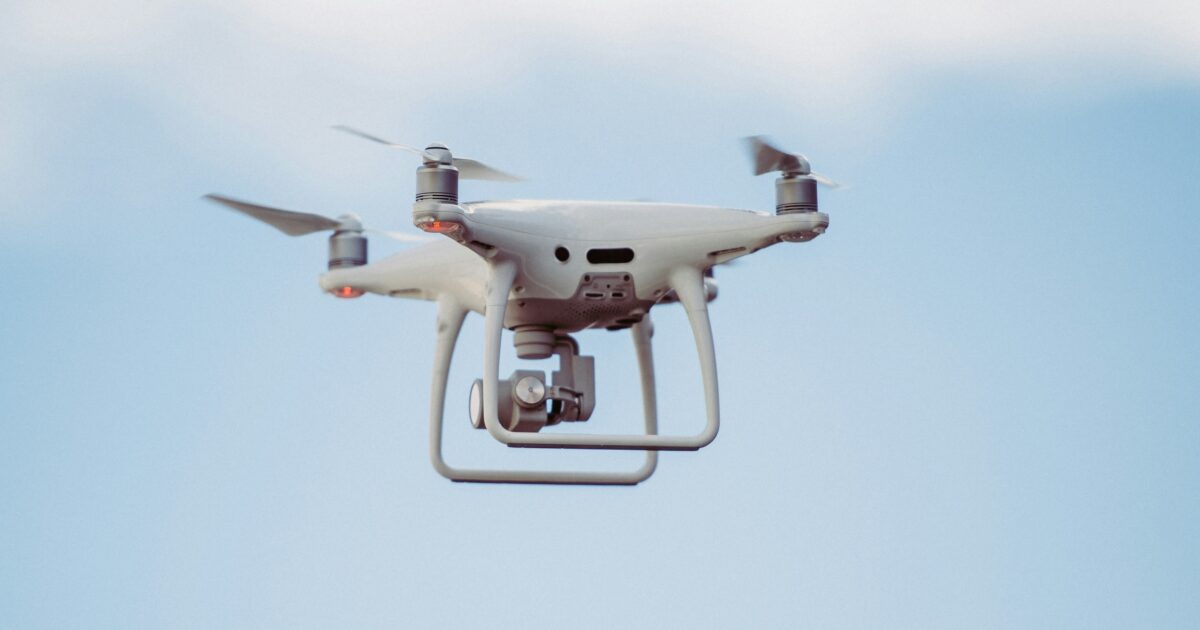
DJIのシェアは、どこに素材が入っているかで手段が変わります。
まず「機体に入っている素材」なのか「送信機に入っている素材」なのかを見分けると迷いません。
最初に必要な準備を揃え、次にクイック転送かFlyShareのどちらを使うかを決めます。
まずはDJI Flyを準備する
多くの民生機では、撮影データの転送や整理の中心になるのがDJI Flyアプリです。
アプリの対応機種や入手先は、DJIのダウンロードセンターで確認しておくと確実です。
転送ではWi-FiとBluetooth、写真やローカルネットワーク等の権限が絡むため、初回は許可を一通り通しておきます。
加えて、送信機や機体側のファームウェアが古いと共有機能が表示されないことがあるため、更新も先に済ませます。
DJI Fly自体の案内はDJI公式のアプリページから辿れます。
- DJI Flyを最新に更新する
- Wi-FiとBluetoothをオンにする
- 写真・ファイルの権限を許可する
- 機体と送信機のファームウェアを確認する
- 対応機種を公式ページで確認する
機体からスマホへ最短で送るならクイック転送
撮影した素材が機体(microSDや内蔵ストレージ)にある場合は、クイック転送が最短になりやすいです。
スマホを機体へ直接つなげる発想なので、送信機を介さない手順も選べます。
モデルによって起動方法が異なるため、まずは自分の機体のガイドや手順に近い流れを選びます。
DJI側でも、機体で撮影した素材を素早くモバイル端末へ転送できる機能として案内があります。
操作の要点は「クイック転送モードに入れる」「スマホ側でDJI Flyから接続する」の2点です。
| 向いている素材 | 機体内の写真・動画 |
|---|---|
| 接続の形 | スマホが機体へ直接接続 |
| 事前条件 | Wi-Fi/Bluetooth/権限 |
| アプリ側の入口 | DJI Flyのアルバム付近 |
| つまずき所 | 接続モード切替・権限 |
送信機内のデータを移すならFlyShare
送信機のアルバムに入っている素材をスマホへ移したい時は、FlyShareが目的に合います。
送信機側にQRコードが出て、スマホ側でDJI Flyを使って読み取って接続する流れが基本です。
DJIのサポートでは、FlyShareは特定のRCシリーズ送信機とDJI Flyのバージョン条件があるとされています。
うまくいかない場合は、条件未達か、スマホ側のネットワーク切替がブロックされていることが多いです。
まずは対応機種と必要バージョンを確認してから進めると最短になります。
- 送信機のアルバムでFlyShareアイコンを探す
- 表示されたQRコードをスマホで読み取る
- スマホ側はDJI Flyのアルバムから接続する
- 素材を選んでダウンロードする
- 必要なら送信機とDJI Flyを更新する
DJI Smart ControllerのGo Shareを使う
機種によっては、スマート送信機に「Go Share」と呼ばれる転送機能が用意されています。
送信機側でGo Shareを開くとQRコードやWi-Fi情報が表示され、スマホを送信機のWi-Fiに接続して転送します。
Go Shareの表示名が言語設定で異なる場合があるため、見当たらない時は名称違いも疑います。
手順の細部は送信機の機能案内を参照し、表示されるWi-Fi名とパスワードをスマホ側で確実に合わせます。
DJI GO 4など、機種世代によって使うアプリが異なる点にも注意が必要です。
| 対象イメージ | スマート送信機内の素材 |
|---|---|
| 接続方式 | スマホが送信機のWi-Fiへ接続 |
| 入口 | 送信機のアクセサリー一覧 |
| 操作の核 | QR表示とWi-Fi接続 |
| 注意点 | 対応アプリ世代の違い |
撮影後にSNSへ上げるまでの流れ
シェアまでを最短にするなら、転送と同時に素材の整理ルールを決めておくのが効きます。
スマホへ取り込んだら、まずお気に入り選別をして、編集アプリに渡す素材だけを残すと迷いません。
SNS投稿用は短尺で十分なことが多いので、最初から用途に合わせた書き出しを意識すると保存容量も抑えられます。
元データは消さずにバックアップへ回し、投稿用だけを軽量化して持ち歩く運用が安全です。
最終的にクラウドやPCへ二重化しておくと、スマホ故障時のリスクも減ります。
- クイック転送またはFlyShareでスマホへ取り込み
- 良いカットだけ選別して編集へ回す
- 投稿用に短尺・軽量で書き出す
- 元データはバックアップへ退避
- クラウドかPCに二重保存する
うまく繋がらない時の切り分け
DJIの共有は、ネットワークが自動で切り替わる場面があるため、端末設定の影響を受けやすいです。
特に、Wi-Fiの自動切替拒否、VPN、節電モード、権限未許可があると「見えるのに繋がらない」状態になりがちです。
まずは接続の入口が正しいかを確認し、次に端末側の制限を一つずつ外していきます。
ファームウェアやアプリの条件不足も多いので、機体・送信機・DJI Flyの更新状況も同時に見ます。
症状別に当たりを付けると、無駄な再起動ループを避けられます。
| 症状 | ありがちな原因 | まず試すこと |
|---|---|---|
| QRが出ない | 条件未達・画面場所違い | アルバム画面・更新確認 |
| 接続が失敗 | VPN・権限・Wi-Fi切替拒否 | VPN停止・権限許可 |
| 転送が遅い | 電波干渉・距離・節電 | 近距離・節電解除 |
| 途中で切れる | バックグラウンド制限 | 省電力例外に追加 |
共有で失敗しない基本の注意
空撮は映り込みや位置情報が問題になりやすく、投稿前に一度チェックする癖が重要です。
撮影場所が特定される情報を避けたいなら、位置情報の扱いと、写ってはいけない対象の有無を先に見ます。
音源を付けて投稿する場合は、利用規約や著作権の範囲を外さないようにします。
飛行に関するルールも地域や状況で変わるため、撮影時点の判断が前提になります。
安全にシェアできる形に整えるほど、後から削除対応に追われにくくなります。
- 映り込みと個人情報を確認する
- 位置情報メタデータの扱いを決める
- 音源は権利のあるものを使う
- 飛行ルールに違反しない素材だけ出す
- 元データは消さずバックアップする
FlyShareで送信機からスマホへ転送するコツ
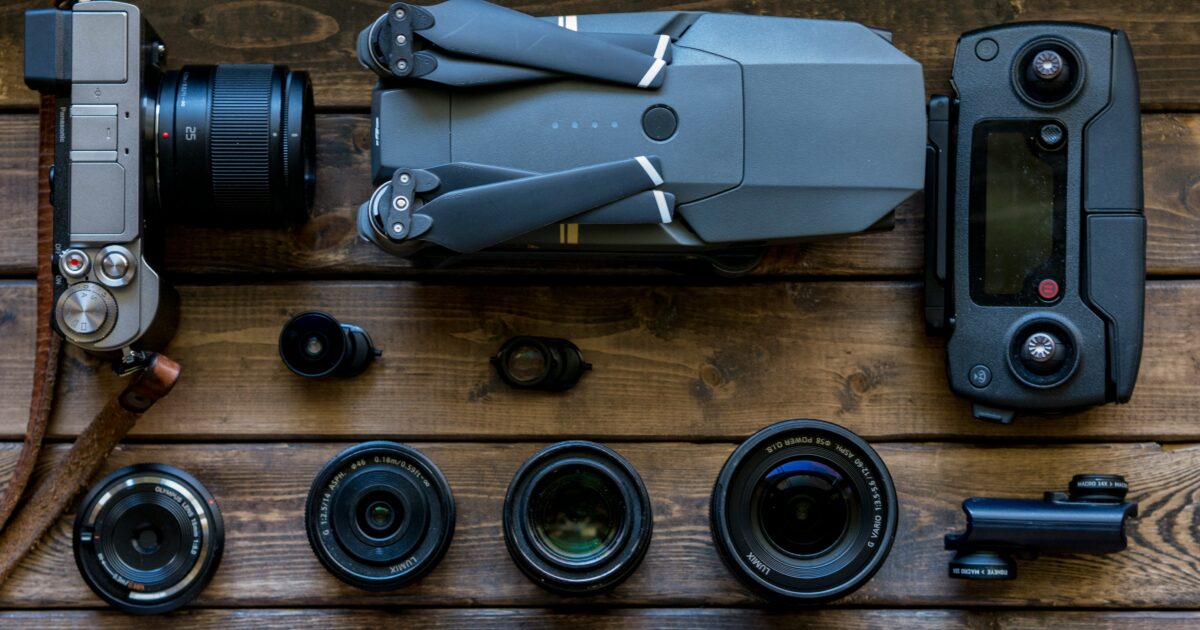
FlyShareは「送信機の画面にある素材を、スマホへ持っていく」ための近道です。
条件と手順が噛み合うと非常に速い一方で、条件未達だとアイコン自体が出ないことがあります。
まずは対応送信機と必要なバージョンを満たしているかを確認してから進めます。
対応する送信機と条件
DJIのサポートでは、FlyShareはDJI RC Pro 2、DJI RC 2、DJI RCなどのRCシリーズが対象とされています。
また、送信機側のファームウェアとDJI Fly側のバージョンが条件として明記されています。
「昨日まで使えたのに出ない」場合は、更新後の再起動不足やアプリ側の更新待ちが原因になることがあります。
まずは表の条件を基準にして、自分の環境が揃っているかを点検します。
条件の原文はDJI公式サポートで確認できます。
| 項目 | 目安 | 確認先 |
|---|---|---|
| 対象送信機 | DJI RC系 | DJIサポート |
| 送信機FW | 指定バージョン以上 | DJIサポート |
| DJI Fly | 指定バージョン以上 | アプリページ |
| 操作入口 | 送信機のアルバム | 送信機画面 |
QRスキャンの手順
FlyShareは、送信機側でQRを表示し、スマホ側のDJI Flyから読み取って接続する流れが基本です。
送信機ではアルバム画面の右上にFlyShareアイコンがあり、タップすると接続方法が表示されます。
スマホ側ではDJI Flyのアルバムに入り、クイック転送のアイコンからスキャンに進む案内があります。
接続が完了すると、送信機のアルバムへアクセスでき、必要な素材を選んで書き出します。
具体的な流れはDJIの手順ページに沿うのが最短です。
- 送信機のアルバムでFlyShareアイコンをタップ
- 表示されたQRコードをスマホ側でスキャン
- スマホはDJI Flyのアルバムから接続へ進む
- 接続後に素材を選んでダウンロードする
- 転送後はスマホ側で整理して共有する
転送後の整理とバックアップ
転送が終わった直後は、スマホのカメラロールに素材が散らばりやすいです。
編集用と保管用を分けたいなら、転送後すぐにアルバム名やフォルダ運用を決めると楽になります。
元素材を残すならクラウドかPCへ移して、スマホ側には投稿用だけ置く形が安定します。
編集アプリがプロジェクト管理をする場合は、素材の移動でリンク切れが起きないよう注意します。
最終的に「原本」「編集用」「投稿用」の3階層にすると、探す時間が減ります。
| 層 | 置き場所の例 | 目的 |
|---|---|---|
| 原本 | PC・外付け・クラウド | 長期保管 |
| 編集用 | スマホ内の専用フォルダ | 編集の作業台 |
| 投稿用 | カメラロール | SNSへ即共有 |
クイック転送で機体から直接取り込むコツ
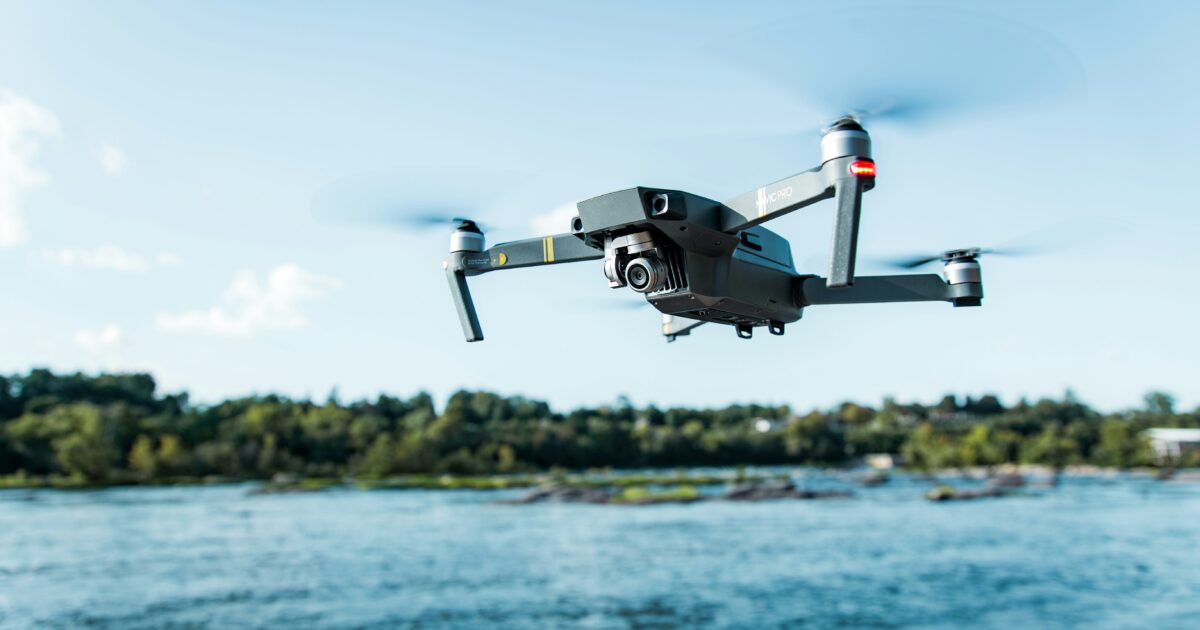
クイック転送は、機体内の素材をスマホへ直接取り込むための近道です。
送信機がなくても成立するケースがあるため、外出先で最速にしたい時に特に便利です。
一方で、起動操作や接続許可がモデルで異なるため、定番のつまずきポイントを押さえておきます。
クイック転送が向く状況
撮影した動画が機体側のカードに保存されているなら、クイック転送は最短ルートになりやすいです。
送信機のストレージ容量に依存せず、元データをそのまま引き出せるのが強みです。
撮影後すぐにSNSへ出したい時や、現場で編集素材を選別したい時に相性が良いです。
一方で、電波干渉が強い環境だと転送が不安定になるため、場所を変える判断も必要です。
基本は「機体とスマホを近づける」「余計な通信を止める」で成功率が上がります。
- 機体に素材が入っている時
- 送信機を使わずに転送したい時
- 撮影直後に選別だけ済ませたい時
- PCを開けない外出先の時
- 元データをそのまま取り出したい時
起動方法のパターン
クイック転送は、スマホが送信機に接続されていない状態で始める方法と、送信機経由でつながっている状態から始める方法があります。
ある機体では、電源ボタン操作でクイック転送モードへ切り替える案内があります。
スマホ側はDJI Flyを開き、アルバム画面のクイック転送アイコンから接続へ進む流れが一般的です。
初回接続では、機体側で接続許可を確定する操作が必要な場合もあります。
機体別の手順に近い形でやると成功しやすいです。
| パターン | 前提 | 入口 |
|---|---|---|
| 方法1 | スマホが送信機未接続 | 機体を転送モード→DJI Fly |
| 方法2 | スマホが送信機に接続 | DJI Flyから転送アイコン |
| 初回 | 許可操作が必要な場合 | 機体側で承認 |
速度と電池消費のバランス
クイック転送は高速ですが、長尺動画を大量に引くと機体バッテリーを消費します。
現場では「必要カットだけを先に転送して投稿用を作る」運用が無難です。
転送中は機体とスマホの距離が離れるほど不安定になりやすいので、近距離でまとめて終わらせます。
熱や省電力設定で速度が落ちることもあるため、スマホの省電力を一時的に外すと改善する場合があります。
まずは短いファイルで接続と転送の成功を確認してから本番へ進めると失敗が減ります。
- 長尺は必要分だけ先に転送する
- 機体とスマホは近距離で固定する
- スマホの省電力を一時的に外す
- 熱い環境では休ませながら行う
- 小さいファイルで動作確認する
接続できない時の対処
クイック転送で多いのは、スマホ側が機体のWi-Fiへ切り替わらず接続が完了しないケースです。
VPNやプロキシ、セキュリティアプリが邪魔をすることがあるため、一時停止で切り分けます。
また、DJI Flyにローカルネットワークや写真アクセスの許可がないと、一覧が出ても保存ができません。
それでもだめなら、機体の転送モード入り直しとスマホのWi-Fi登録削除をセットで試します。
製品カテゴリ別の手順に戻ると、前提条件の見落としが見つかりやすいです。
| まず確認 | 次に確認 | 最後に試す |
|---|---|---|
| Wi-Fi/Bluetooth | 権限とVPN | 登録削除と再ペア |
| 距離 | 省電力 | 再起動 |
| アプリ更新 | FW更新 | 手順の再確認 |
パソコンに取り込んで編集・共有する方法
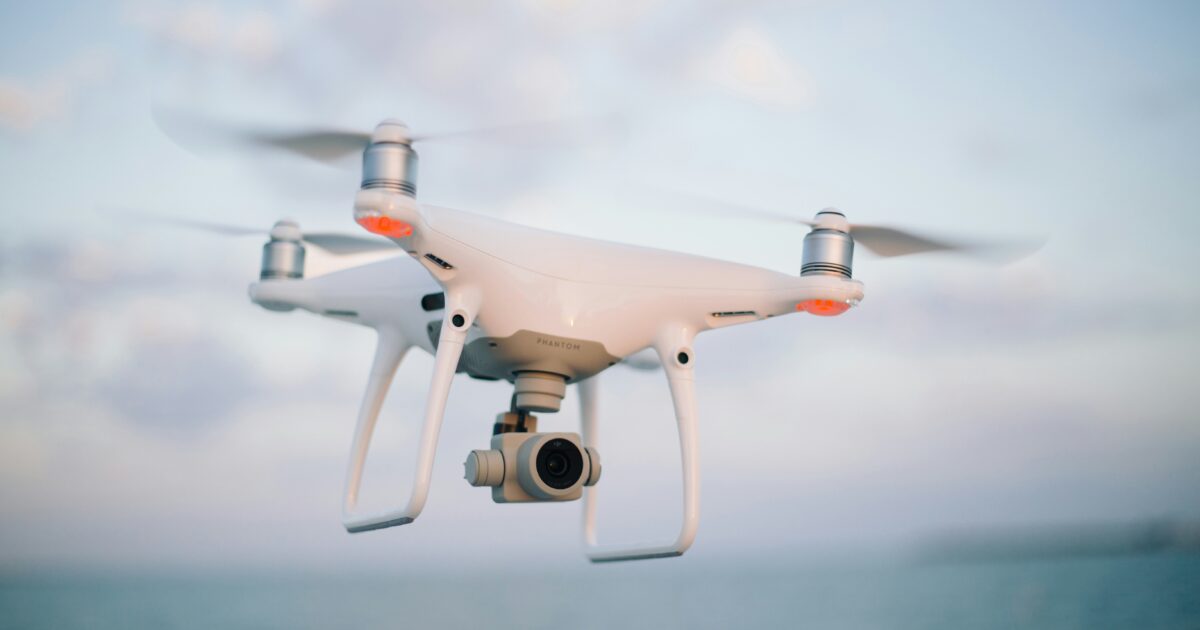
スマホ転送が不安定な時や、本格編集を前提にするならPC取り込みが確実です。
microSDをカードリーダーで読む方法と、機体をUSBでつないで取り出す方法があります。
機種によってはSSD収録など特殊な取り出し方もあるため、該当する場合は先に把握します。
microSDを使う取り込み
多くの機体では、撮影素材がmicroSDに入るため、カードリーダー経由でPCへ取り込むのが最も安定します。
素材量が多い時ほど、無線転送よりも物理接続の方が時間が読みやすいです。
編集ソフトへ渡す前に、撮影日やプロジェクト名でフォルダを切って整理すると後が楽です。
コピー後は、カードの取り外し手順を守り、破損を避けます。
まずは原本を保持し、編集用は別フォルダに複製して扱うと安全です。
- microSDをカードリーダーに挿す
- 日付フォルダへコピーする
- 原本は触らず複製で編集する
- コピー後に安全な取り外しを行う
- バックアップを別媒体へ作る
USB接続で機体からエクスポート
機体をUSB-CケーブルでPCへ接続して、ストレージとして認識させて取り出す方法もあります。
DJIのサポートでも、USB-Cデータケーブルで機体をパソコンに接続してエクスポートする案内があります。
PC側で認識しない時は、充電専用ケーブルだったり、ポートの供給不足が原因のことがあります。
安定しない場合は、ケーブル交換と別ポートで試すと改善しやすいです。
無線転送が難しい現場では、結局この方法が一番早いこともあります。
| ポイント | 内容 |
|---|---|
| ケーブル | データ転送対応を使う |
| 認識しない時 | ポート変更・再接続 |
| コピー先 | プロジェクト別フォルダ |
| 安全策 | 原本保持・二重化 |
SSD収録など特殊ケースの取り出し
Inspireなど一部機種では、素材がSSDに保存され、PCに接続してエクスポートする必要があるとされています。
また、送信機がクイック転送やFlyShareに対応するケースもあり、機体構成で最短ルートが変わります。
自分の機体がSSD収録かどうか、どのメディアに保存されるかを先に確認すると、当日の持ち物が決まります。
収録メディアが違うと、現場で「スマホへ送れない」と感じる原因になりやすいです。
まずは公式のエクスポートガイドで、自分の構成に近い項目を押さえます。
- 保存先がSSDかカードかを確認する
- 必要な接続手段を用意する
- 送信機対応機能の有無を確認する
- 現場での取り出し手順を決める
- 帰宅後に必ず二重保存する
シェア前に押さえる設定とマナー
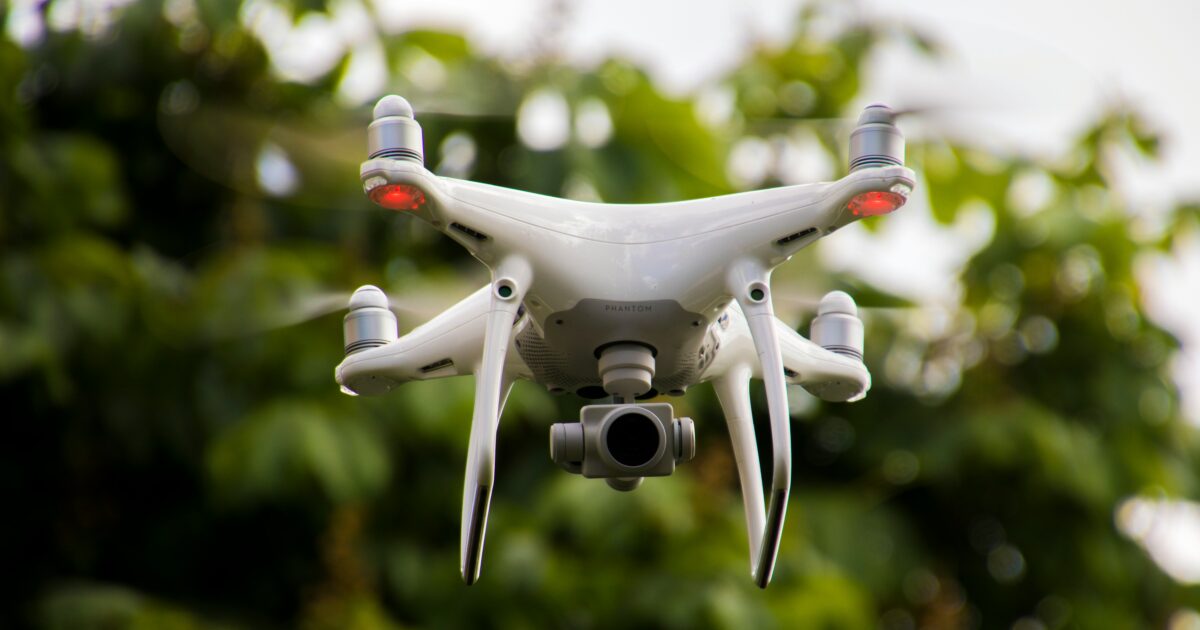
シェアは転送だけで終わらず、投稿内容の安全性まで含めて考えるとトラブルが減ります。
特に位置情報、映り込み、音源の扱いは、後から修正が効きにくい要素です。
事前にチェック項目を固定し、毎回同じ流れで確認できる状態にします。
位置情報とプライバシーを守る
ドローン映像は、景観が魅力になる一方で、住所や生活圏が推測される要素を含むことがあります。
人物の映り込みだけでなく、ナンバープレートや表札なども、投稿前に見落としやすいです。
不特定多数へ公開するなら、ぼかしやトリミングで特定されにくい形に整えます。
撮影者側の位置情報を出したくない場合は、端末やアプリ側の位置情報設定も見直します。
安心して継続投稿できるラインを決めておくと、運用が安定します。
- 人物・表札・車両情報の映り込みを確認する
- 特定される要素はぼかしやトリミングする
- 位置情報の扱いをルール化する
- 公開範囲を用途で分ける
- 投稿前チェックを習慣化する
SNS向け書き出し設定の考え方
SNSは再エンコードされるため、原本の画質をそのまま出しても効果が薄いことがあります。
用途に合わせて解像度やフレームレートを決め、投稿用の容量を抑えるとアップロードが楽になります。
縦動画が強いSNSもあるため、最初から構図を縦前提で撮ると編集負荷が下がります。
また、色味は端末ごとに見え方が違うため、極端な補正は避けると破綻しにくいです。
「原本は保管」「投稿用は最適化」で分けるのが現実的です。
| 項目 | 考え方 |
|---|---|
| 解像度 | 投稿先の推奨に寄せる |
| フレームレート | 動きの多さで選ぶ |
| ビットレート | 容量と画質の妥協点 |
| 縦横比 | 投稿先に合わせて設計 |
| 保存方針 | 原本保持と最適化の分離 |
著作権と音源の扱い
映像に音楽を付けて投稿するなら、投稿先の音源ライブラリや許諾範囲を守るのが基本です。
手元の音源をそのまま載せると、意図せず権利侵害になることがあります。
また、撮影地の施設ルールやイベント規約で、撮影や公開が制限される場合もあります。
飛行と公開は別の判断になるため、公開に関する制約も事前に確認します。
迷う場合は、音源なしで投稿して安全側に倒すのも実務的な選択です。
- 投稿先の音源機能を優先する
- 権利が不明な音源は使わない
- 施設やイベントの公開ルールを確認する
- 許可が必要な映像は公開しない
- 迷うなら無音投稿も選ぶ
撮影データを安全に共有できる運用にする
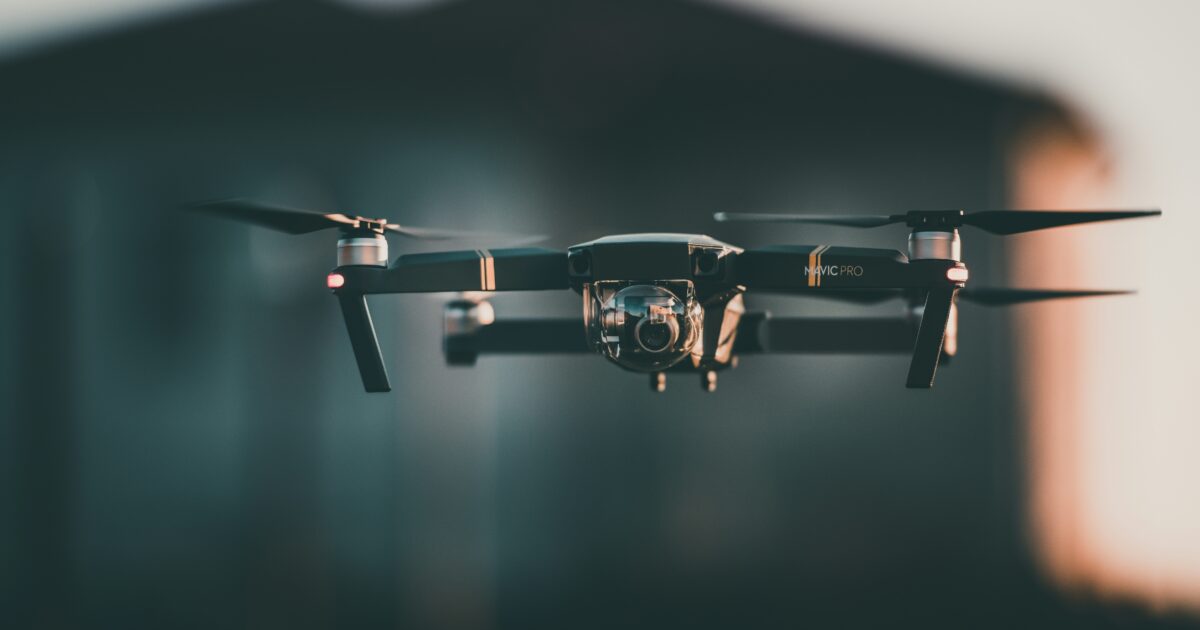
DJIのシェアは、素材が「機体」「送信機」のどちらにあるかで最短ルートが決まります。
機体内素材ならクイック転送、送信機内素材ならFlyShareを軸にすると迷いが減ります。
つまずく時は、権限、VPN、省電力、バージョン条件のどれかが原因になりやすいです。
転送後は「原本」「編集用」「投稿用」を分けて管理すると、探す時間と削除事故が減ります。
公開前のチェックは、映り込み、位置情報、音源の3点を固定すると継続しやすいです。
手順を一度決めてしまえば、次回以降は転送から投稿までが短時間で回るようになります。
公式手順はFlyShareやアプリページで随時更新されるため、困ったら一次情報に戻るのが最短です。