
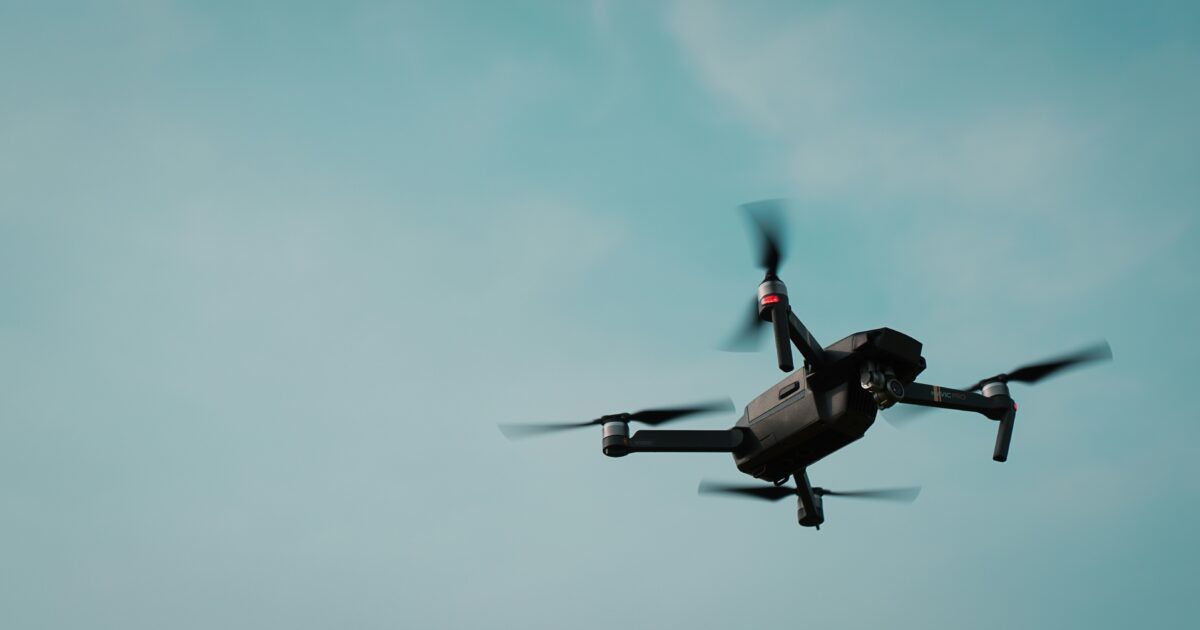
初めてドローンを触るとき、操作や撮影で失敗しないか不安になりますよね。
特にDJI Mini 2の操作方法を調べても情報が散らばっていて、どこから手を付ければいいか迷う方が多いはずです。
この記事では同梱品確認から初回離陸、基本操縦、カメラ設定、安全対策、トラブル対応までを実践的にわかりやすく解説します。
図やチェックリストを交え、手順どおりに進めれば初飛行の準備がスムーズに整うようまとめています。
まずは同梱品確認とバッテリー充電の章から一緒に確認していきましょう。

DJI Mini 2操作方法
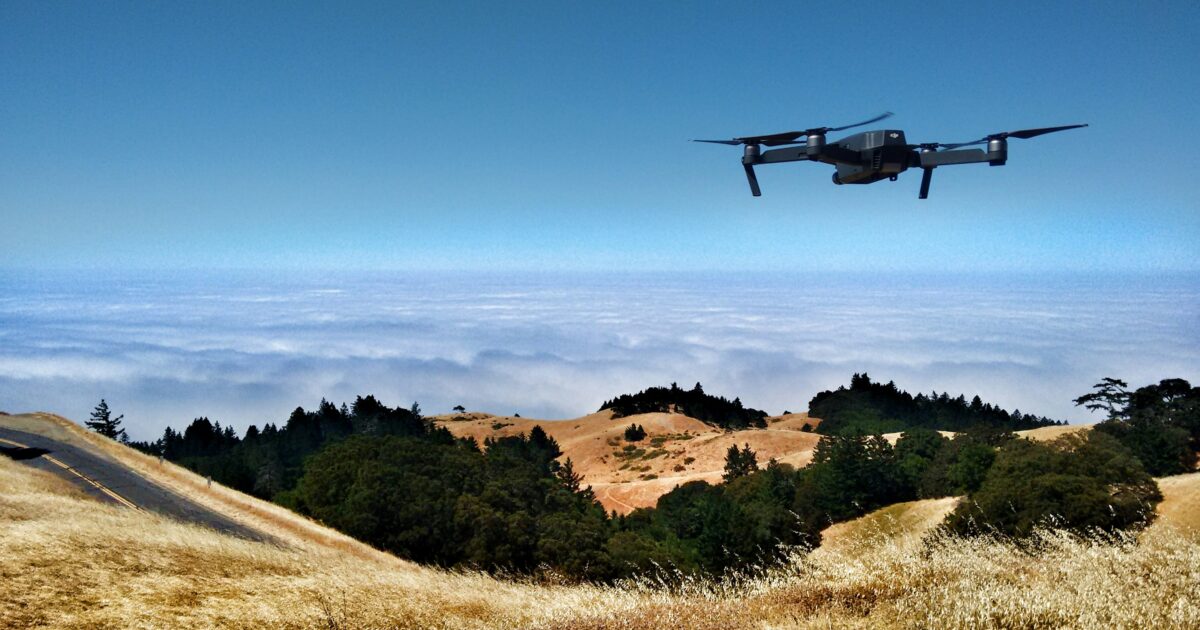
DJI Mini 2の基本操作を初心者にもわかりやすく説明します。
同梱品の確認から初回の離陸まで、順を追って進めていきます。
同梱品確認
箱を開けたらまず同梱品を確認してください。
欠品や破損がないか注意深く見ましょう。
- 機体本体
- 送信機
- バッテリー
- 充電器とケーブル
- プロペラ予備などの小物
バッテリー充電
付属の充電器またはUSB充電器でバッテリーをフル充電してください。
初めて使用する場合は充電を数時間行い、完全充電を推奨します。
充電中は通気の良い場所に置き、高温や直射日光を避けてください。
充電の状態はLEDランプで確認し、異常な発熱や膨張があれば充電を中止してください。
送信機と機体の接続
送信機と機体のペアリングは、まず両方の電源を入れることから始めます。
機体の電源ボタンを短く押してから長押しで起動し、送信機も電源を入れてください。
送信機のリンクボタンと機体のリンクボタンを対応する手順で押すと自動的に接続が開始されます。
接続が完了すると送信機の表示やDJI Fly上のステータスが変わるため、必ず確認してください。
DJI Fly起動
スマートフォンにDJI Flyアプリをインストールしておきます。
アプリを起動し、初回は位置情報とカメラ、ストレージの権限を許可してください。
アカウントにログインすると最新のファームウェア確認画面が表示されることがあるため、提示があれば更新を検討します。
更新する際はバッテリー残量が十分あることを確認し、安定したネットワーク環境で行ってください。
フライトエリア確認
飛行前にDJI Fly内のマップで飛行可能か確認します。
空港近郊や人口密集地、規制区域は飛行が制限される場合があります。
自治体のルールや国の法令も確認して、必要な申請や許可がないか確認してください。
周囲に人や建物、自動車が多い場所は避け、安全なオープンスペースを選びましょう。
離陸前チェック
離陸前には機体と機能の最終確認を行います。
| チェック項目 | 確認内容 |
|---|---|
| バッテリー残量 | 80%以上 |
| プロペラ装着 | 確実に固定済み |
| GPS受信状況 | 衛星数が十分 |
| ファームウェア | 最新確認済み |
表の項目を一つずつ確認して、問題があれば飛行を中止してください。
初回離陸操作
水平で障害物のない場所を選んで機体をセットしてください。
自動離陸(Take Off)ボタンを使えば、安全に浮上しますので初心者におすすめです。
手動で離陸する場合はスロットルをゆっくり上げ、機体が安定するまで小刻みに操作してください。
初回は地上数メートルでホバリングを行い、送信機の操作に慣れてから高度を上げると安全です。
万が一に備えてリターントゥホーム機能の設定と高度を事前に確認しておきましょう。
基本的な操縦操作
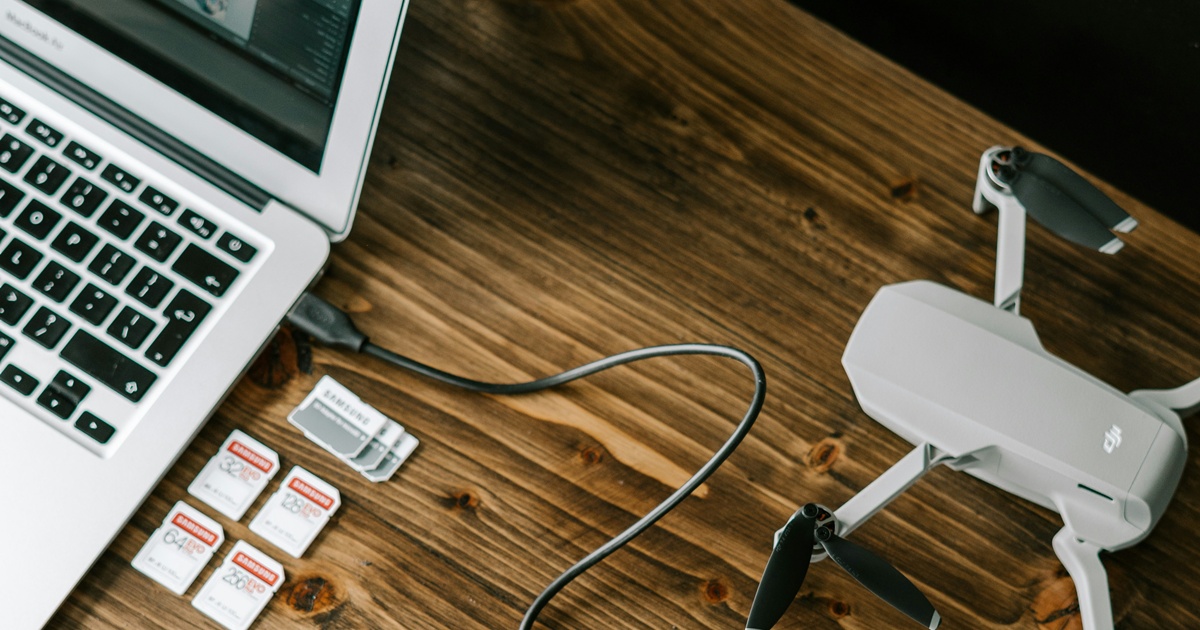
DJI Mini 2の基本操作は、飛行の安全性と撮影クオリティを左右します。
スロットル、ピッチ、ロール、ヨーの四つの入力を理解して、滑らかなフライトを目指してください。
スロットル
スロットルは機体の上下移動、つまり高度を直接制御するスティック操作です。
ゆっくりスティックを上げると上昇し、下げると下降しますので、小さな入力で高度を細かく調整してください。
ホバリングを安定させたい時はスティックを中央に保ち、微調整で姿勢を保つと良いです。
低空で急激に下降させると地面効果や障害物に接触するおそれがありますので、注意を怠らないでください。
ピッチ
ピッチは前後方向の移動を制御する操作で、前進と後退を司ります。
- 前進速度の調整
- 後退での構図調整
- 撮影時の滑らかな追従
- 急操作回避
撮影で自然な動きを出したい場合は、ピッチの入力をゆっくり入れて、ゆっくり戻す練習をしてください。
ロール
ロールは左右の移動を担当し、横方向のフレーミングや軌道変更で多用します。
| 送信機スティック | 機体の動き |
|---|---|
| 左に倒す | 左移動 |
| 右に倒す | 右移動 |
| 中央 | 側方停止 |
ロール操作は風に影響されやすいので、横風では余分な入力が必要になることを念頭に置いてください。
前後のピッチやヨーと組み合わせることで、複雑な軌道を描くことが可能です。
ヨー
ヨーは機体の回転、つまり機首の向きを左右に変える操作です。
カメラで被写体の向きを変えたいときに使い、フレーミングの微調整で非常に有効です。
撮影で滑らかなパンを行うには、急なヨー操作を避けてゆっくり回転させてください。
また、旋回と同時にピッチやロールを組み合わせると、よりプロフェッショナルな映像が狙えます。
カメラと撮影設定
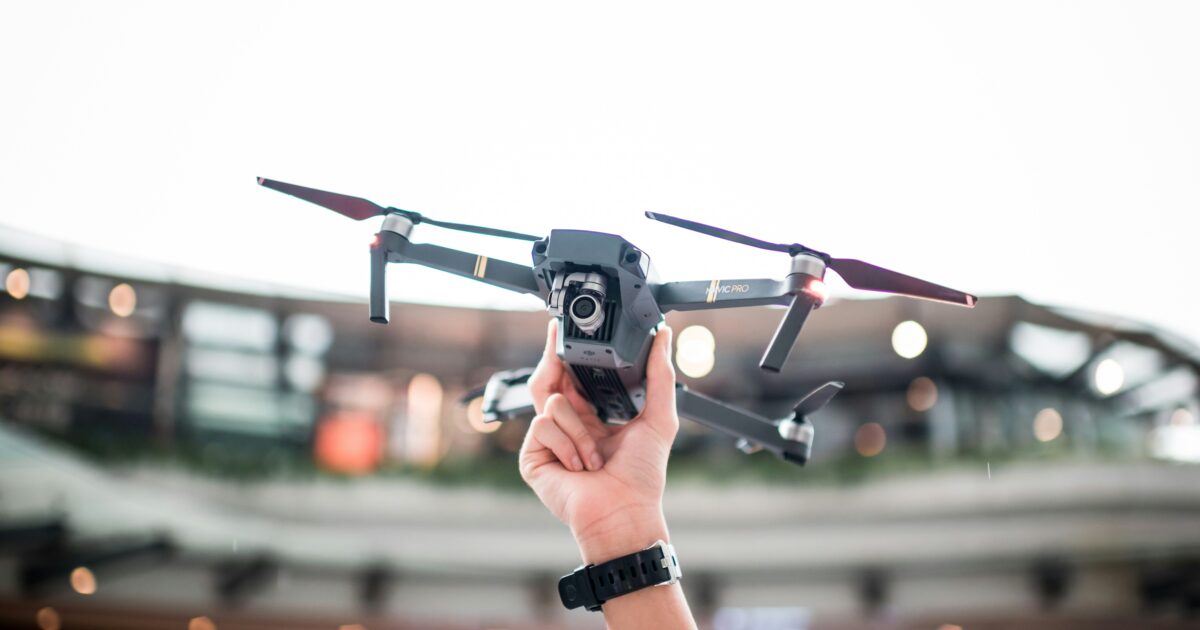
DJI Mini 2の映像は撮影時の設定で仕上がりが大きく変わります。
ここでは露出とホワイトバランス、解像度とフレームレート、そしてクイックショットの使い方を実践的に解説します。
露出
露出はシャッタースピード、絞り、ISOの組み合わせで決まりますが、Mini 2は絞りが固定のため主にシャッターとISOで調整します。
基本はISOを低く保ち、必要ならシャッタースピードを落として露出を稼ぐのが理想です。
動画を滑らかに見せたい場合は180度ルールを意識してシャッタースピードを決めると良いです。
明るい昼間はNDフィルターを使うことで絞り固定の制約を補い、自然な動きの映像が得られます。
DJI Flyの露出補正(EV)で全体の明るさを素早く調整できますし、AEロックを活用して露出の変動を防げます。
撮影前にはヒストグラムを確認し、黒つぶれや白飛びがないかチェックする習慣をつけてください。
ホワイトバランス
ホワイトバランスは色味の基準になる重要な設定です。
自動ホワイトバランス(AWB)は便利ですが、屋外の変化する光では色味が不安定になることがあります。
動画で長いカットを撮る場合はプリセットやケルビン値で固定しておくと、色味のばらつきを防げます。
曇天や夕焼けなど色温度が極端に変わるシーンでは、手動でケルビンを設定して目的のトーンを得ると後処理が楽になります。
撮影後にカラーグレーディングを行う予定なら、フラットな色階調で撮影しておくと編集の幅が広がります。
解像度とフレームレート
撮影用途に合わせて解像度とフレームレートを選ぶことが重要です。
高解像度は編集でのクロップ耐性が高く、フレームレートはスローモーションや滑らかさに影響します。
| 解像度 | 用途 |
|---|---|
| 4K 30fps | 高解像度の映像編集に最適 |
| 2.7K 30fps | 編集でのバランス重視 |
| 1080p 60fps | スローモーションに対応 |
| 1080p 30fps | 低容量で手軽な配信向け |
4Kは保存容量とバッテリー消費が増えるため、機材と用途に合わせて選んでください。
スローモーションを多用するなら高いフレームレートを優先し、被写体の動きが少ない風景などは高解像度を選ぶと良いです。
クイックショット
クイックショットは短時間でプロっぽい映像を撮影できる便利な機能です。
対象を中心に自動で飛行し、決まったカメラワークを実行します。
- Dronie
- Helix
- Rocket
- Circle
- Boomerang
使う前には周囲の障害物と飛行範囲を確認してください。
被写体との距離や高度を事前に調整しておくことで、意図した構図が得られます。
クイックショットは自動で動くため、被写体が動く場合の追従や背景の安全確保に注意が必要です。
撮影後は必ず映像をチェックし、必要なら同じモードで複数テイクを撮っておくと編集での選択肢が増えます。
安全対策と法令遵守
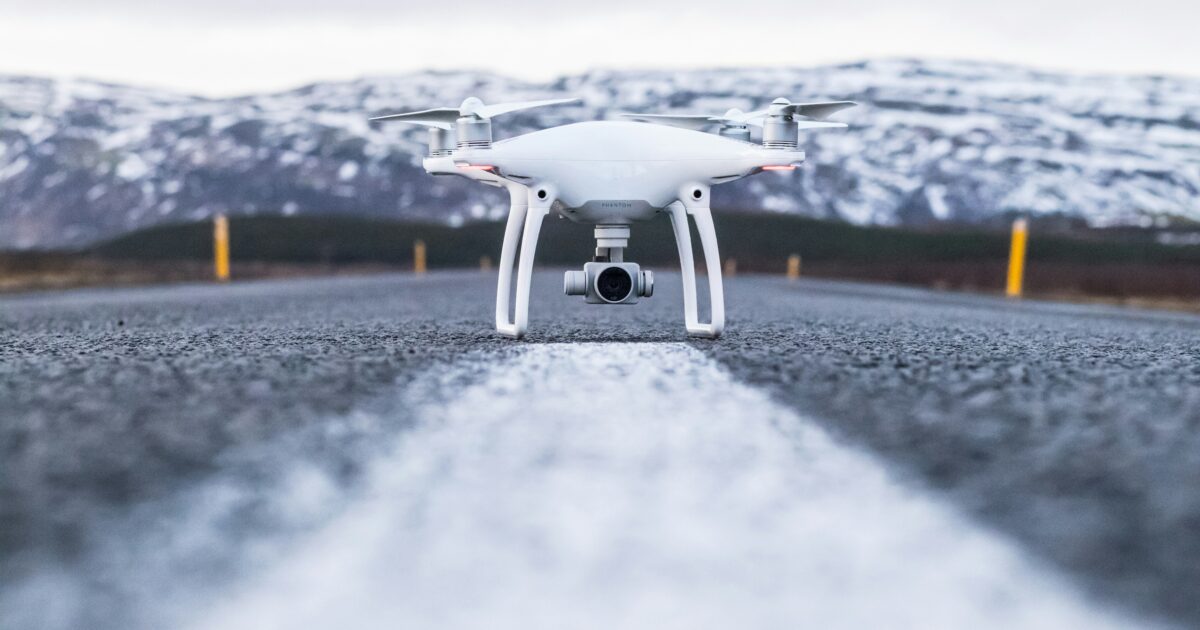
DJI Mini 2で安全に飛行するためには、機体操作だけでなく法令や周囲の状況を必ず確認する必要があります。
本章では飛行制限エリアの確認方法や高度に関する注意点、気象判断のポイント、電波干渉対策をわかりやすく解説します。
飛行制限エリア
まずは飛行前に自分が飛ばそうとしている場所が制限区域に該当しないか確認してください。
DJI Flyアプリや国・自治体の提供する地図で最新情報を必ず確認するようにしてください。
- 空港およびその周辺
- 自衛隊基地や政府関連施設
- イベント開催地やスタジアム周辺
- 人口密集地や繁華街の上空
- 私有地の上空(所有者の許可が必要)
制限区域では無許可の飛行は法律違反になる場合がありますので、事前に許可が必要かどうか確認してください。
高度制限
高度に関するルールは国や地域で異なりますので、必ず現地の法規を確認してください。
| 状況 | 推奨または注意 |
|---|---|
| 開けた郊外 | 目視範囲内の低高度 |
| 都市部 | 低高度での飛行を推奨 |
| 空港周辺 | 飛行禁止または許可が必要 |
数値での上限は地域によって定められているため、具体的なメートル数は事前に確認して従ってください。
気象判断
風が強い日は機体が流されやすく、バッテリー消費も早まりますので風速を確認してから飛行してください。
雨や雪の日はカメラやモーターの故障リスクが高いため、原則として飛行を避けることをおすすめします。
気温が極端に低い場合はバッテリーの性能が低下しますので、温度管理と飛行時間の短縮を心がけてください。
視界不良時は目視確認が困難になりますので、目視外飛行や夜間飛行は控えるようにしてください。
電波干渉対策
送信機と機体の通信が不安定になると制御が難しくなるため、電波環境には細心の注意を払ってください。
高圧線や大型金属構造物の近くでは電波反射や遮断が起きやすいので、そうした場所での飛行は避けてください。
Wi Fiが混雑している場所や多数の無線機器がある場所では干渉が発生しやすいため、可能ならば周波数のクリアな場所を選んでください。
万が一映像が途切れたりコントロールに遅延が出た場合は、速やかに高度を下げて安全に帰還させる操作を行ってください。
常に機体と送信機のファームウェアを最新に保つことで、通信安定性の改善につながる場合があります。
故障とトラブルの対処
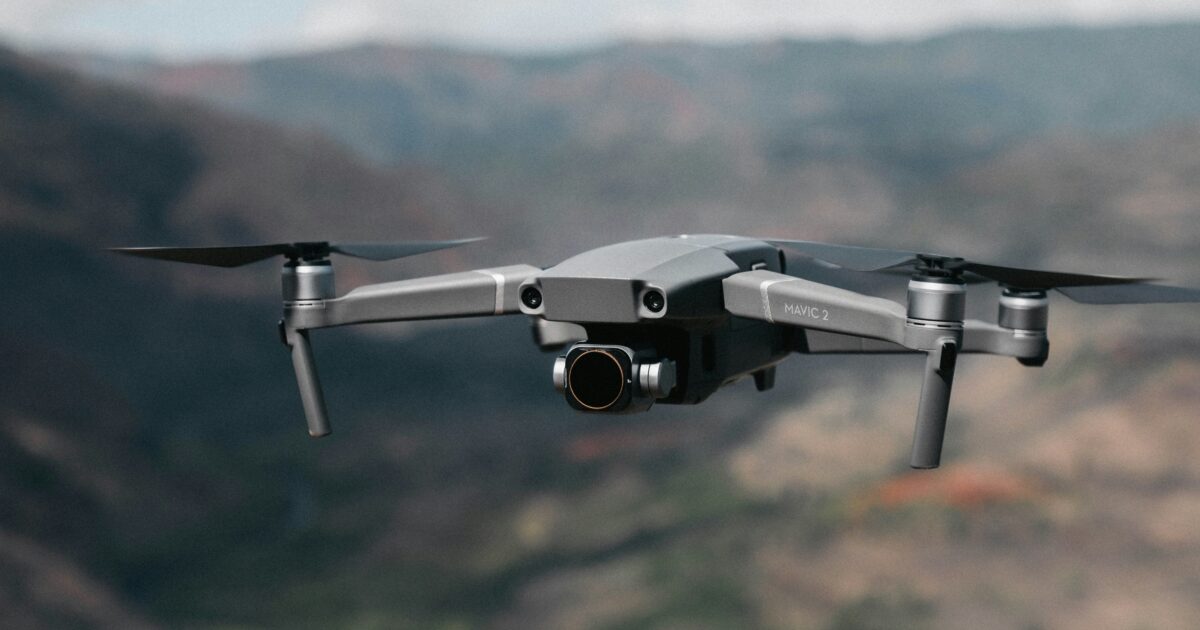
DJI Mini 2はコンパクトで扱いやすい機体ですが、思わぬトラブルに遭遇することがあります。
この章では起動や接続、映像、バッテリー周りの代表的な症状と、現場でできる初期対応をわかりやすくまとめます。
起動トラブル
電源が入らない、一瞬だけLEDが点灯して消えるといった起動トラブルは比較的よく見られます。
まずはバッテリーが正しく装着されているか、端子に汚れや異物がないかを確認してください。
長押しのタイミングを間違っている場合もありますので、電源ボタンは一度短く押すのではなく、指示どおりにしっかり2回押してみてください。
それでも起動しない場合は、バッテリー残量が不十分な可能性がありますので、別の充電済みバッテリーで試すことをおすすめします。
機体のファームウェアや送信機のバージョン差異が原因で不具合が出ることもありますから、PCまたはDJI Flyアプリで最新に更新してください。
接続トラブル
送信機と機体がペアリングできない、アプリと送信機の接続が不安定といった事例が発生します。
- 送信機の電源確認
- 機体の電源確認
- 送信機と機体の再ペアリング
- スマホと送信機のケーブル接続確認
- アプリの再起動
- 別のスマホでの接続確認
上記で改善しない場合は送信機のUSBケーブルを交換してみてください、断線や接触不良は見落としやすいです。
また、送信機側の周波数やチャネルが混雑しているとリンクが切れやすくなるため、周辺の電波環境を変えて試す価値があります。
映像トラブル
ライブビューが映らない、映像が遅延する、フリーズや乱れが出るといった映像トラブルは撮影を台無しにします。
まずはスマホと送信機をつなぐケーブルの接続状態と破損を確認してください、純正ケーブルの使用を推奨します。
DJI Flyアプリのカメラ設定で解像度や伝送品質を下げると、伝送安定性が改善する場合があります。
さらに、スマホ側で不要なアプリを終了し、バックグラウンド処理を減らすと映像遅延が軽減することが多いです。
映像が記録されない場合はSDカードの容量とフォーマットを確認し、必要ならカードをフォーマットしてください。
バッテリー異常
バッテリーの膨張や急速放電、充電できないといったトラブルは安全面で重大です。
異常を感じたら直ちに使用を中止し、安全な場所に移してから冷静に対処してください。
| 症状 | 初期対処 |
|---|---|
| 膨張 | 使用停止 安全な場所へ移動 |
| 過熱 | 冷却して監視 充電を中止 |
| 急速放電 | 別バッテリーで動作確認 ログを保存 |
| 充電不能 | 充電器交換で確認 別端子で試す |
上記の初期対応で改善しない場合は、メーカーサポートへ連絡し、状態を伝えて指示を仰いでください。
バッテリーは消耗品ですから、長期保管や高温下での使用を避け、使用履歴を記録しておくと安心です。
次のフライトに備えるチェックリスト
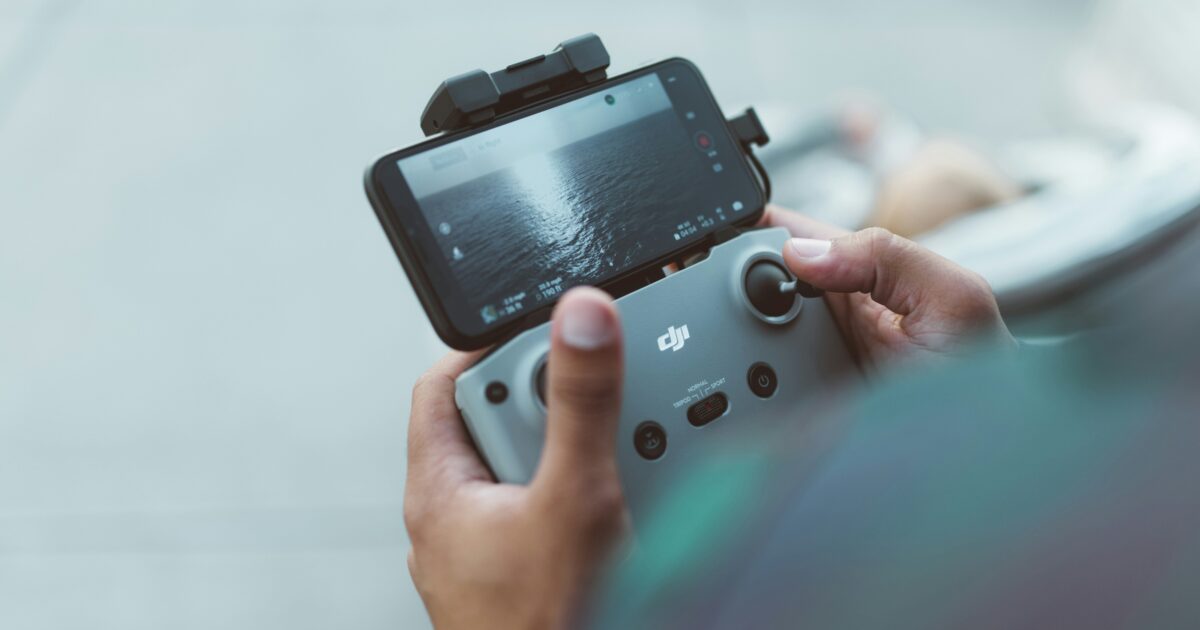
飛行前の最終確認リストです。
一つ一つ確実にチェックすることで、安全なフライトと機材の長持ちにつながりますので、出発前に必ず目を通してください。
- バッテリー残量とセル温度の確認
- 予備バッテリーの準備
- プロペラの取り付けと損傷確認
- 送信機と機体の接続状態確認
- GPSの固定と衛星数の確認
- DJI Flyアプリのバージョンと機体ファームの更新確認
- フライトモードとジオフェンス設定の確認
- 天候と風速の最終確認
- 離着陸場所の障害物や人の有無確認
- 撮影設定とSDカードの空き容量確認