
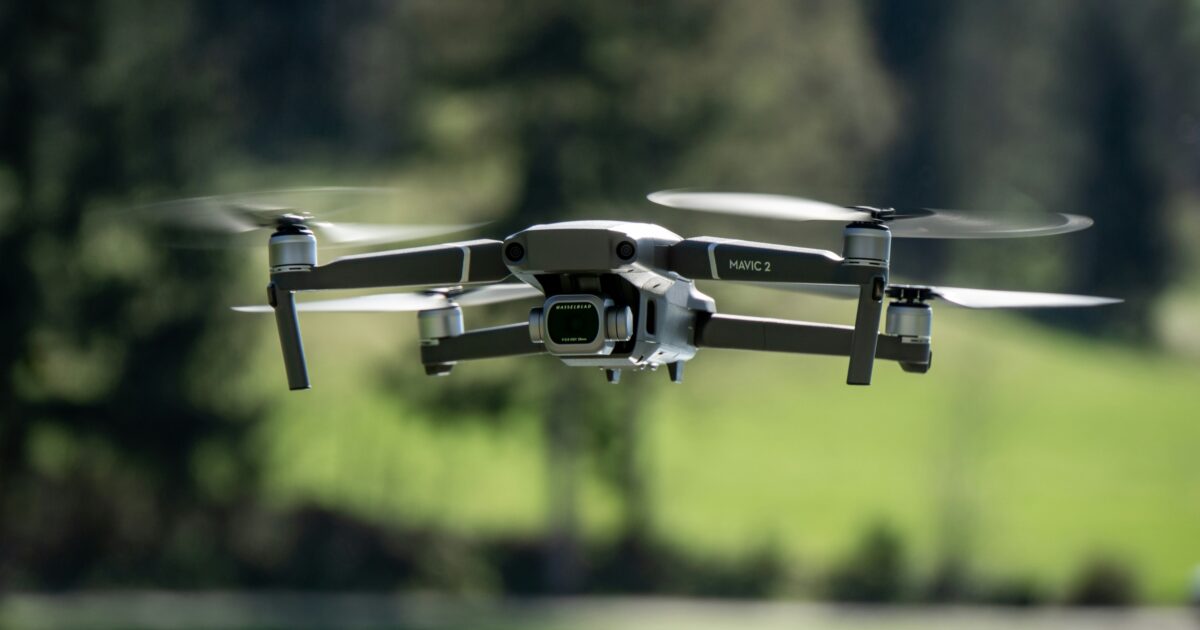
初めてTelloドローンを手にしたとき、操作や接続、撮影に戸惑う方は多いはずです。
特にバッテリー管理やアプリ連携、ファームウェア更新がうまくいかないと、安全に飛ばせない不安があります。
この記事では機体点検から離陸・ホバリング、撮影設定、更新やトラブル対処まで、初心者でも迷わない手順を具体的に解説します。
機体検査・バッテリー準備・コントローラー接続などのチェックリストと、各操作のポイントを順を追って紹介します。
さらに、よくある失敗例とその回避法も載せているのでトラブル時にも安心です。
まずは準備段階から一緒に確認して、安全で楽しいフライトを目指しましょう。次項から詳しい手順に進みます。

Telloドローンの操作方法
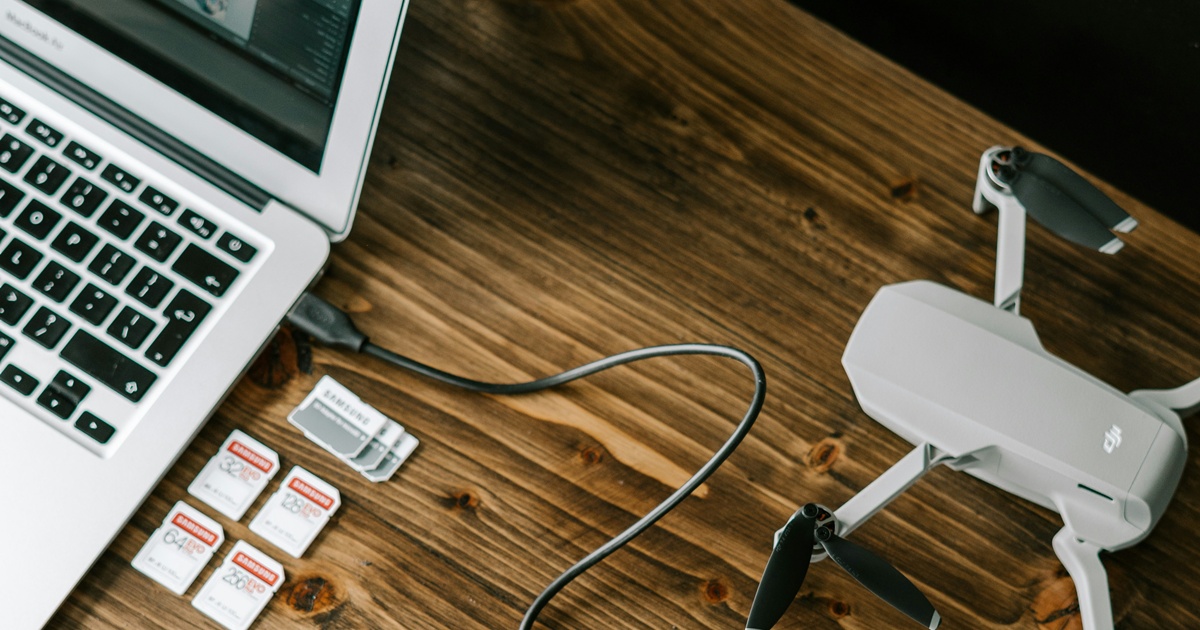
Telloドローンは軽量で扱いやすく、初めてのドローン操作に向いています。
ここでは安全に飛ばすための基本操作を、機体検査からトリック飛行まで順番に解説します。
機体検査
飛行前には機体の外観を目視で確認してください。
プロペラにひび割れや欠けがないか、取り付けが確実かをチェックします。
機体に汚れや異物が付着している場合は、柔らかい布で軽く拭き取ると良いです。
バッテリー準備
バッテリーは充電状態を確認してから取り付けてください。
膨張や変形が見られる場合は使用を中止し、交換します。
- フル充電かどうか確認
- 接点の清掃
- 取り付け時のロック確認
- 予備バッテリーの準備
バッテリー保管は涼しく乾燥した場所で、極端な高温や低温を避けるようにしてください。
機体とアプリの接続
Tello専用アプリをスマートフォンにインストールしておいてください。
アプリを起動して、機体のWi‑Fiに接続することでコントロールが可能になります。
接続が不安定な場合は、一度Wi‑Fiを切断して再接続を試してください。
コントロールスティック操作
コントロールスティックは左右それぞれで異なる動作を担当します。
| 機能 | 操作 |
|---|---|
| 上昇・下降 | 左スティック上下 |
| 旋回 | 左スティック左右 |
| 前後移動 | 右スティック上下 |
| 左右移動 | 右スティック左右 |
まずはゆっくりスティックを動かして反応を確認してください。
離陸
離陸前に周囲に人や障害物がないことを確認します。
アプリの離陸ボタンを使うか、スティックでゆっくり上昇させて自律ホバリングに移行させます。
初めての場合は低い高度で練習し、操作感をつかんでください。
ホバリング
安定したホバリングは安全な空撮や操作練習の基本になります。
機体が風に流される場合は、スティックで細かく補正してください。
高度を一定に保つには小さな入力を繰り返すと安定しやすいです。
前後左右移動
移動はゆっくりと大きな入力を避けることで滑らかになります。
撮影中は速度を落とし、フレーミングを意識して操作すると良いです。
障害物がある場合は回り込みを優先して、安全な経路を確保してください。
旋回
旋回は左スティックの左右で行いますが、慣れるまでは小さな角度から試してください。
カメラを向けたまま被写体を追うときは、旋回と平行移動を組み合わせると自然になります。
着陸
着陸は平地で風が弱い場所を選ぶことが重要です。
アプリの着陸ボタンを使用するか、スティックでゆっくり高度を下げて接地させます。
接地直後はすぐにバッテリーを外して機体を安全な場所に移してください。
自動フライトモード
Telloは簡単な自動フライト機能を搭載しており、指定の動作を自動で行います。
自動モード中も周囲の安全確認は操縦者の責任です。
モード開始前に十分な高度と障害物のない空間を確保してください。
トリック飛行
トリック機能はエンターテインメント向けで、十分な高度を確保してから行ってください。
トリック実行前には周囲に人がいないか念入りに確認します。
初めてのときは低速度で試し、機体挙動に慣れてから本番に移ると安全です。
ファームウェア更新
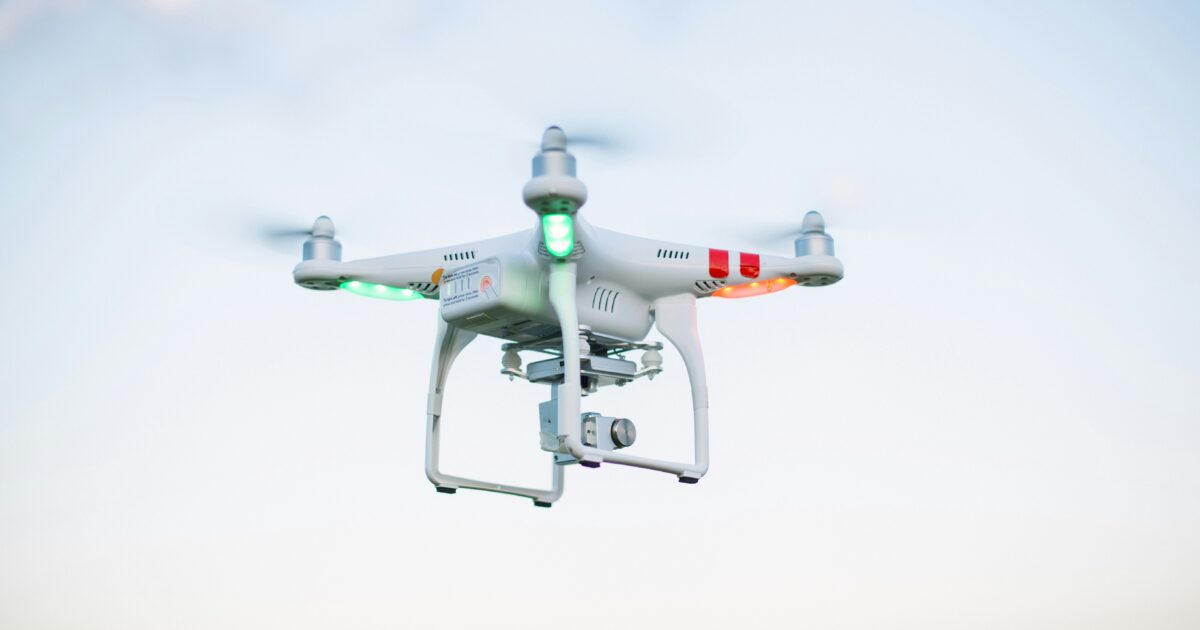
Telloのファームウェア更新は、安全な飛行と新機能の恩恵を受けるために重要です。
定期的に確認して、最新の状態を維持することをおすすめします。
更新確認
まずは更新が必要かどうかを確認します、アプリの通知や設定画面でバージョン情報をチェックしてください。
- アプリの最新バージョン確認
- 機体のバッテリー残量確認
- 端末と機体の接続確認
- 通信環境の安定確認
- 周囲の安全確保
アプリが更新を推奨している場合は、指示に従って準備を進めてください。
更新手順
更新作業は落ち着いた環境で行うと安心です、屋外の風や移動は避けてください。
| ステップ | 操作内容 | 所要時間 |
|---|---|---|
| 1 | アプリを起動して機体を選択 | 1分程度 |
| 2 | ファームウェア更新通知の確認 | 数十秒 |
| 3 | 更新を開始する | 数分から十数分 |
| 4 | 更新完了の確認と再起動 | 1分程度 |
まずアプリで機体を選び、ファームウェアの有無を確認してください。
更新を開始すると、機体が自動でダウンロードと書き換えを行いますので、絶対に電源を切らないでください。
バッテリー残量が十分でない場合は、満充電に近い状態にしてから実行することをおすすめします。
更新失敗対処
更新が途中で止まったりエラーが出た場合は、まず落ち着いて機体とスマートフォンを再起動してください。
再接続後に再度更新を試みることで、問題が解決することが多いです。
それでも改善しない場合は、アプリのキャッシュをクリアするか、アプリを再インストールしてください。
別の端末で試すことも有効です、端末側の通信や設定が原因となっていることがあります。
最終手段として、メーカーのサポートに問い合わせて診断を受けることをおすすめします。
更新中はプロペラや機体に触れないこと、安全のため周囲に人がいない場所で操作することを忘れないでください。
コントローラー接続
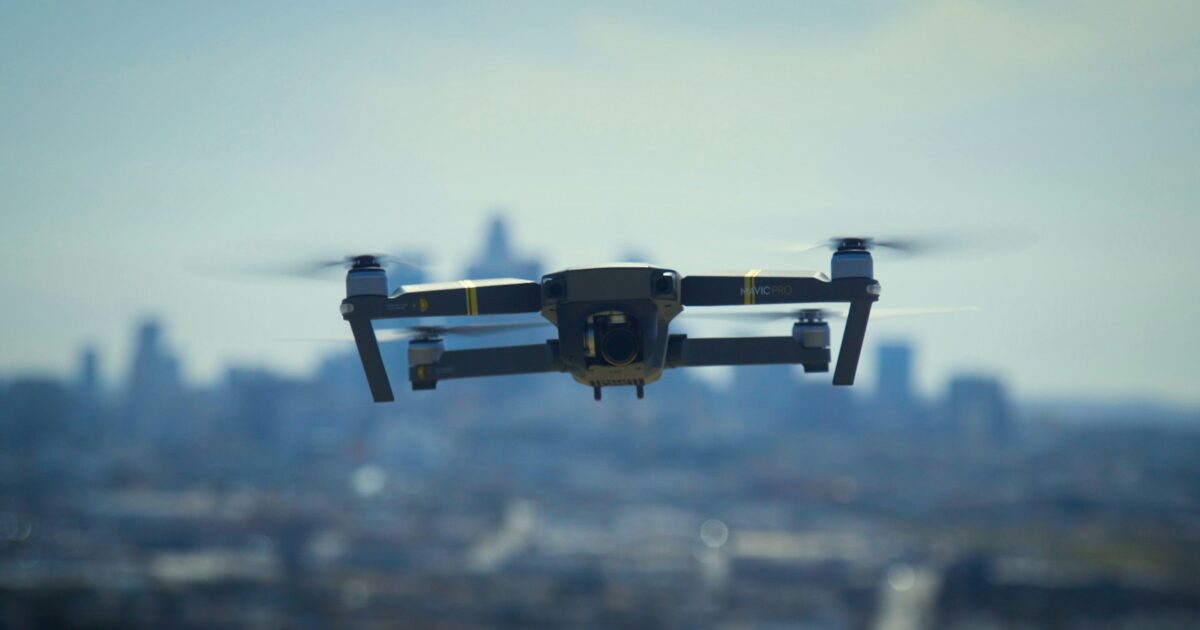
コントローラーを正しく接続することで、操作の安定性と飛行中の安心感が大きく向上します。
ここではBluetoothゲームパッド、専用プロポ、そして遅延対策について実践的に解説します。
Bluetoothゲームパッド
Telloは基本的にスマホ経由の操作を想定しているため、まずはスマホとゲームパッドをペアリングする流れが基本です。
ペアリングはコントローラーの電源を入れて、スマホのBluetooth設定から検出して接続するだけで済みます。
接続後はTelloアプリの設定でジョイスティック割り当てを確認し、必要に応じてキャリブレーションを行ってください。
タッチ操作とは違い、アナログスティックで細かい入力ができるため、撮影時の微調整が楽になります。
- GameSir などの汎用Bluetoothゲームパッド
- 8BitDo 系の互換コントローラー
- スマホホルダー付きモデル
専用プロポ
Telloは標準ではラジコン用の専用プロポを直接サポートしていません。
しかし外部の変換機器や専用モジュールを介することで、プロポ風の操作感を実現することも可能です。
導入を検討する際は手間とコスト、そしてファームウェア互換性をよく確認してください。
| 方式 | 特徴 |
|---|---|
| Wi-Fi直結 | スマホ経由で操作可能 |
| 外部変換機使用 | 送信距離を延長可能 |
外部変換を使う場合は、接続の安定性と法規制を必ずチェックしてください。
また、専用プロポを導入するときは事前にサポート情報やユーザー報告を確認しておくと安心です。
遅延対策
遅延を減らす基本は、送信環境の改善と端末の最適化です。
まずはスマホと機体の距離を近く保ち、障害物の少ない直線状で飛行させてください。
周囲のWi-FiやBluetooth機器が混雑している場合は、チャンネル干渉が発生しやすくなりますので、可能なら飛行場所を変えてください。
スマホ側ではバックグラウンドアプリを停止し、通知をオフにして処理負荷を下げると操作レスポンスが改善します。
映像遅延が問題になるときは、アプリ側の映像解像度を下げることで伝送負荷を軽くできる場合があります。
さらに、機体とアプリのファームウェアを最新に保つことは重要で、接続安定性や遅延改善が含まれる更新が行われることがあります。
最後に、どうしても遅延が解消しない場合は別のコントローラーや変換機の導入を検討してください。
撮影とメディア管理
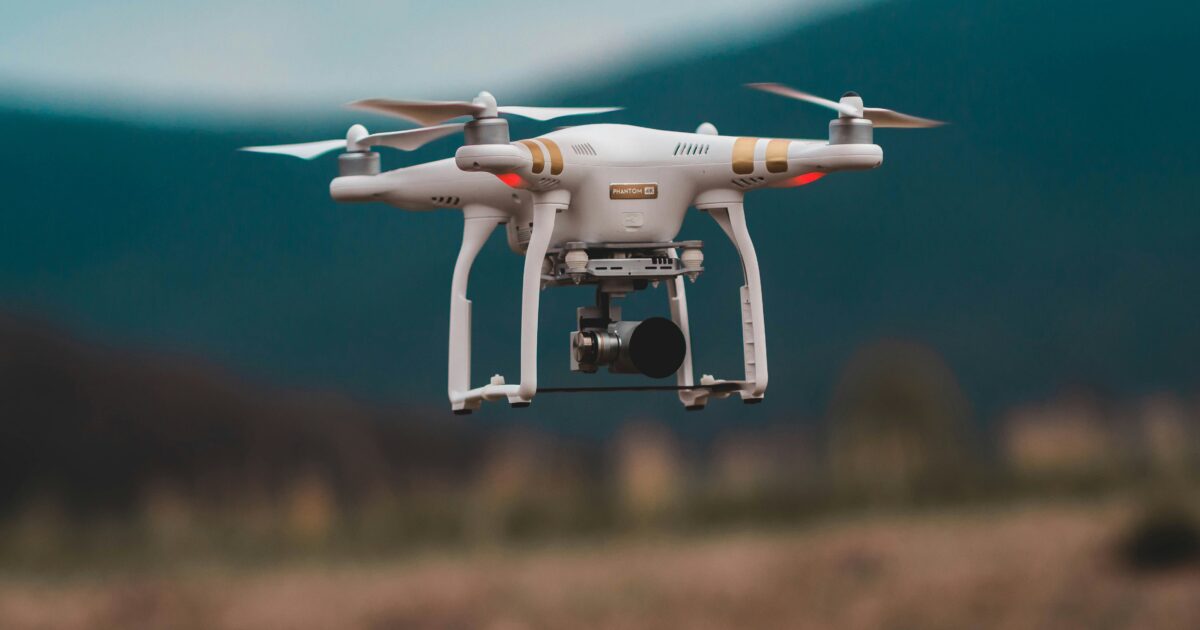
Telloでの撮影は機体性能とスマートフォンの設定が密接に関係します。
ここでは写真と動画の設定方法、そして撮影データの保存と転送について、実践的に解説します。
写真設定
まずは写真撮影の基本設定から説明します。
明るさやコントラストはアプリ側で簡単に調整できますので、撮影前にプレビューで確認してください。
ホワイトバランスや露出補正はシーンによって変わりますので、屋外の逆光や夕景では手動調整を検討してください。
- 解像度 5MP
- 撮影モード シングルショット
- ホワイトバランス 自動
- 露出補正 -0.3から+0.7
- セルフタイマー 3秒
連写やパノラマ機能がある場合は、手ぶれを抑えるために低速シャッター時の安定性を確保してください。
動画設定
動画はフレームレートと解像度の組み合わせで表現が大きく変わります。
滑らかな映像を目指すなら高フレームレートを、画質重視なら解像度優先で設定してください。
| 項目 | 推奨設定 |
|---|---|
| 解像度 | 720p |
| フレームレート | 60fps |
| ファイル形式 | MP4 |
| ビットレート | 高 |
手持ちでの撮影と異なり、ドローンの揺れは空気の流れで発生しますので、電子的手ぶれ補正や編集ソフトの手ぶれ補正を併用すると仕上がりが良くなります。
また、バッテリー残量に応じて録画時間が短くなることがありますので、長時間撮影の場合は予備バッテリーを用意してください。
Telloの多くのモデルは撮影データをスマートフォン側に保存しますので、撮影前にスマホの空き容量を確認してください。
アプリ内のメディアライブラリから直接再生や削除が可能ですし、気に入ったファイルは端末にエクスポートできます。
パソコンへ転送する場合は、スマートフォンとPCをUSBケーブルで接続してファイルをコピーする方法が最も確実です。
クラウド保存を併用すると、万が一スマホが故障してもデータが守られるためおすすめです。
また、動画編集をする際は元ファイルをバックアップしてから作業を行ってください。
最後に、撮影した映像の共有はプライバシーと法令に配慮して行ってください。
トラブルシューティングと安全対策
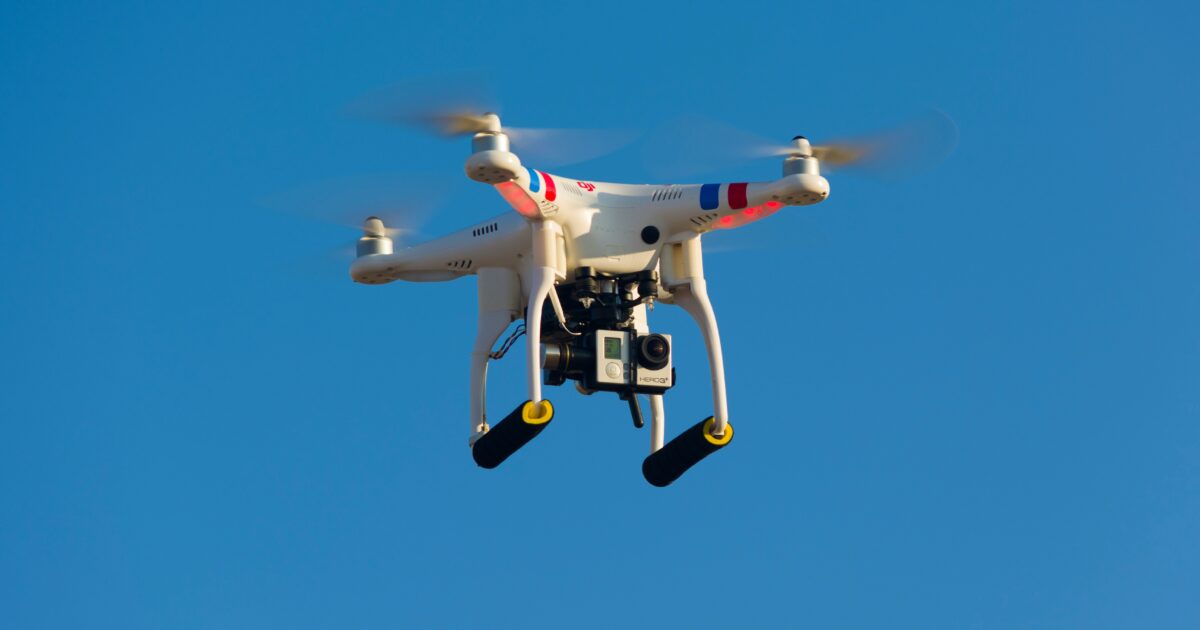
Telloを安全に運用するためには、トラブルの兆候を早めに察知し、冷静に対処することが重要です。
ここでは接続切断、バッテリー劣化、プロペラ破損、そして屋外飛行時の安全対策について具体的に解説します。
接続切断
もし飛行中に接続が切れたら、まず落ち着いて状況を把握してください。
Telloはスマホやコントローラーとの通信が不安定になると操作が効きにくくなります。
簡単なチェックを行ってから復旧手順を試してください。
- 機体と端末の距離過大
- WiFi干渉の多い場所
- バッテリー残量不足
- アプリの強制終了
- ファームウェアの不一致
端末を機体に近づけてからWiFiの再接続を試してください。
アプリを再起動して接続をやり直すことで復帰する場合があります。
それでも接続が戻らない場合は、機体を監視しながら安全な場所への着陸を優先してください。
バッテリー劣化
バッテリーは経年で性能が落ちる消耗品です。
劣化が進むと飛行時間の短縮だけでなく、安全性にも影響します。
| 症状 | 対処 |
|---|---|
| 持ち時間の低下 | 新品バッテリーと交換 |
| 膨張 | 使用中止で適切に廃棄 |
| 充電不能 | 充電器と端子を点検 |
バッテリー管理は飛行の安全に直結しますから、異常があれば速やかに交換してください。
使用後は冷ましてから保管し、高温や直射日光を避けることをおすすめします。
長期保管する場合は満充電を避け、メーカー推奨の電圧で保管してください。
プロペラ破損
プロペラのわずかな欠けやひび割れでも振動が増え、コントロールに影響します。
飛行前に必ず目視でプロペラの状態を確認してください。
破損が見つかった場合は直ちに使用を中止し、純正の交換用プロペラに取り替えてください。
交換時は取り付け方向とロック機構を確認し、確実に固定されていることを確かめてください。
現場で素早く交換できるよう、予備のプロペラを携行しておくと便利です。
屋外飛行の安全対策
屋外での飛行は法律や地域のルールを遵守し、周囲の安全を最優先にしてください。
人や建物、車両の上空を避け、イベント会場や混雑地帯では飛行を控えてください。
風速が強い日は機体が流されやすくなるため、飛行を中止する判断も必要です。
電線や樹木などの障害物を事前に確認し、接触リスクのないルートを設定してください。
常に目視で機体を確認できるようにして、センサーに頼り切らない運用を心がけてください。
飛行前には着陸ポイントと非常用の着陸ルートを必ず決めておき、安全措置を周囲に周知してください。
初フライト前の最終確認
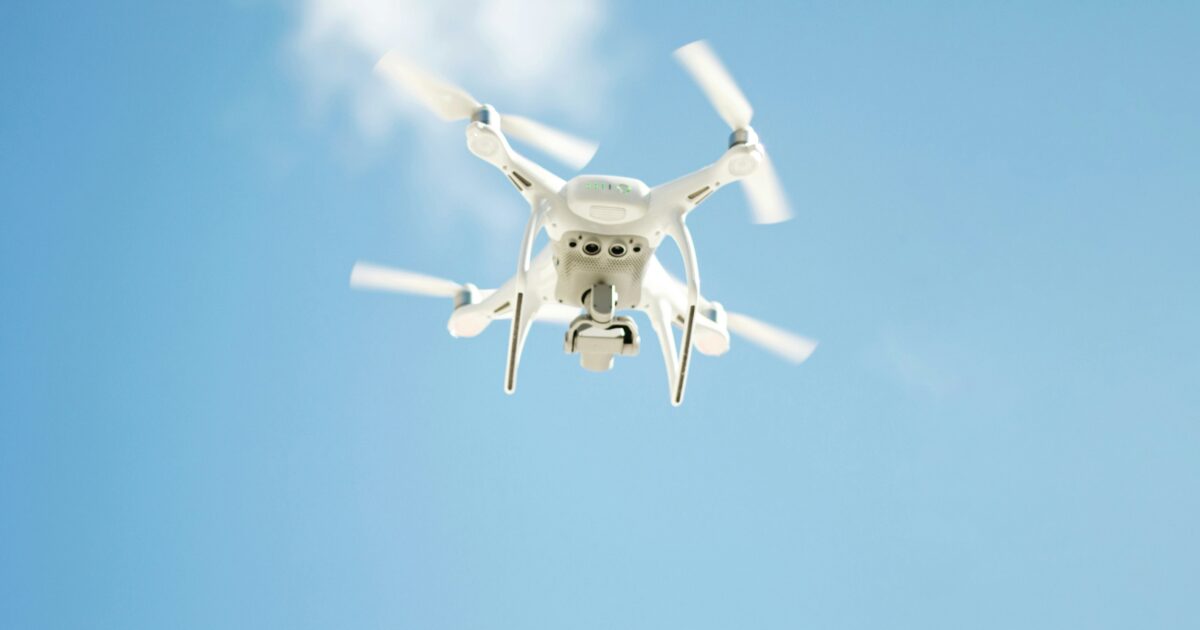
初めてTelloを飛ばす前に、最低限の安全確認と準備をしておくと安心です。
機体の外観点検を行い、プロペラの取り付け不良やフレームのヒビがないか確認してください。
バッテリー残量とコネクタの接触、SDカードの有無や容量をチェックしてください。
飛行場所は広く障害物がない場所を選び、近隣に人や動物がいないことを確認してください。
アプリと機体の接続状態、ファームウェアの更新有無、コントローラーの動作を事前に確かめてください。
初フライトは低高度でゆっくりホバリングから始め、操作に慣れてから徐々に範囲を広げることをおすすめします。
これらを確認して、安全で楽しいフライトをお楽しみください。