
Telloのリモコンが使えないときの不安、予算や入手の面で悩む気持ちはよくわかります。
純正が手元にない、スマホ操作だけでは不安、互換性や入力遅延が心配といった問題を抱えていませんか。
この記事では市販コントローラーを代替手段として使う可否を、実践的な接続手順と注意点で丁寧に説明します。
対応機種一覧、準備アイテム、簡易接続手順、トラブル対処、操作感の調整や購入前の判断ポイントまで網羅します。
読み進めれば購入前に避けるべき落とし穴と快適に操縦するためのコツがつかめます。
まずは対応範囲と準備物からチェックして、実際の接続手順に進んでいきましょう。

Telloコントローラー代用実践ガイド

Telloを純正コントローラーなしで操縦する際の実用的な手順と注意点をまとめます。
対応範囲から購入前の注意点まで、実際に試す前に知っておきたい情報を丁寧に解説します。
対応範囲
代用コントローラーで可能な操作は、基本的に離陸着陸、上下移動、前後左右の移動、ホバリングなどのフライト操作が中心です。
ただし、カメラのジンバル制御や高級な自動飛行モードなど、一部の専用機能は利用できない場合があります。
ボタンやスティックのマッピング次第で細かな操縦感は変わりますので、事前に割り当てを確認してください。
準備アイテム
準備はシンプルですが、必須アイテムとあると便利なものを分けて用意することでトラブルを減らせます。
| アイテム | 用途 |
|---|---|
| Bluetooth対応コントローラー | スマホとの入力連携 |
| スマートフォン | Telloアプリ起動 |
| 充電済みバッテリー | 安定した飛行時間の確保 |
| USBケーブル | 充電および接続トラブル時の電源供給 |
純正コントローラーがなくても上の組み合わせで実用レベルの操作が可能です。
簡易接続手順
まずは最も早く接続して試せる方法を順番に示します。
- スマホのBluetoothをオン
- コントローラーをペアリングモードにする
- Telloアプリを起動する
- アプリのコントローラー設定で外部入力を選択
- 接続を確認してテストフライト
手順どおりに進めてもうまくいかない場合は、一度デバイスの再起動を試してください。
基本操作チェック
接続後は必ず地上でスティック操作の方向と反応を確認します。
上下、左右、前後の動作にラグや逆転がないか短いホバリングで点検してください。
カメラ撮影や動画録画の開始終了など、アプリ側のボタン連携も一通り確認することをおすすめします。
初期トラブル対応
ペアリングが失敗する場合は、他のBluetooth機器の影響を疑い、不要な接続を切り替えてから再試行してください。
入力遅延が目立つときは、スマホの省電力モードやバックグラウンドアプリを停止して改善するか確認しましょう。
特定のボタンが反応しない場合は、コントローラーのファームウェア更新やボタン割当の再設定を行ってください。
接続が頻繁に切れる場合は、スマホとコントローラーの距離、障害物、電波干渉を見直すと安定することが多いです。
購入前注意点
コントローラー購入前には、対応OSやBluetoothバージョンを確認しておくことが重要です。
遅延に敏感な方は有線接続対応や低遅延を謳う製品を選ぶと満足度が高まります。
ボタン配置やトリガー形状は好みに直結しますので、可能なら実機を触ってフィット感を確かめてください。
最後に、サポートと保証内容もチェックし、互換性に関する情報が公式にあるか確認することをおすすめします。
対応コントローラー一覧
Telloをスマホと組み合わせて操作する際に使える代表的なコントローラーを一覧でまとめます。
ここで紹介する機種は、実際の接続実績が多いものを優先しており、使い勝手や注意点も併せて記載します。
DualShock 4
PlayStation 4の純正コントローラーで、Bluetooth接続が可能です。
AndroidやiOSでの検証例が多く、スマホ側の設定で比較的簡単にペアリングできます。
- Bluetooth接続対応
- 振動機能あり
- ボタン配置がわかりやすい
- スマホ用アダプター不要
一方で、アプリとの互換性やボタン割当によっては一部ボタンが使えない可能性がある点に注意が必要です。
DualSense
PS5純正のDualSenseはBluetoothで接続可能ですが、特殊機能はスマホで使えない場合があります。
ハプティックやアダプティブトリガーはTello用途では不要なことが多く、基本操作だけを期待する形になります。
バッテリー持続時間は良好で、長時間の飛行でも安定して使える点が魅力です。
Xbox Wireless Controller
XboxのワイヤレスコントローラーはモデルによってBluetooth対応の有無があるため、購入前に確認することをおすすめします。
ボタンやスティックの反応が素直で、操作感に定評があります。
| 項目 | 特徴 |
|---|---|
| 接続方式 | Bluetooth対応モデルあり |
| 互換性 | スマホアプリでの安定性高 |
| 長所 | 操作性と耐久性 |
接続手順は他機種と大きく変わらず、ペアリングモードにしてスマホから選択するだけで認識することが多いです。
Nintendo Switch Pro Controller
Switch ProコントローラーはBluetoothでペアリング可能ですが、機種やOSのバージョンで接続手順が変わる場合があります。
軽い押し心地のボタン配置で長時間操作でも疲れにくい設計です。
スマホによっては追加の設定や専用アプリが必要になることがあるため、事前確認を推奨します。
8BitDoは幅広いデバイス向けに設計されたサードパーティ製コントローラーです。
カスタマイズ性が高く、ファームウェアでボタン割当を変更できるモデルも多い点が特徴です。
小型モデルから本格的な形状のものまでラインナップが豊富で、価格帯も幅広いです。
GameSir
GameSirはゲーミング向けの汎用コントローラーを多く出しており、スマホとの相性も良好です。
一部モデルはBluetoothだけでなく、USB接続や専用レシーバーに対応しているため接続手段が多彩です。
耐久性やボタンの反応速度が評価されており、Telloのようなリアルタイム操作にも向いています。
汎用Bluetoothゲームパッド
価格が手ごろな汎用Bluetoothゲームパッドは多くの機種で動作確認されています。
ただし、ボタン配置やスティックの感度に差があるため、購入前にレビューを確認することが重要です。
互換性が不明な場合は返品ポリシーをチェックしておくと安心できます。
スマホとコントローラーの接続手順

スマホと外部コントローラーを組み合わせることで、Telloの操作が格段に直感的になります。
ここではBluetooth設定から接続確認までを、初心者でも迷わない手順でご案内します。
Bluetooth設定
まずスマホのBluetoothを有効にして、不要なペアリングを切っておきます。
- Bluetoothをオン
- 位置情報の許可を与える(Android)
- 機内モードをオフ
- 既存のTello関連ペアリングを削除
周囲に複数のBluetooth機器があると検出が遅れるため、可能なら一時的に他の機器の電源を切るとよいです。
Tello電源
Tello本体のバッテリー残量を確認してから、電源を入れてください。
電源ボタンを短く押すとモードランプが点滅しますので、LEDの色で状態を確認します。
長期間放置していた場合は、フライト前に満充電することをおすすめします。
アプリ起動
公式Telloアプリを最新バージョンにアップデートしてから起動してください。
アプリ内でコントローラー接続の設定項目があるかを確認し、必要な権限を許可します。
初回起動時は位置情報やマイクなどの許可を求められることがあるため、案内に従ってください。
ペアリング操作
次にコントローラーをペアリングモードにします、基本的にはコントローラーの専用ボタンを長押しする流れです。
| コントローラー | ペアリング操作 |
|---|---|
| DualShock 4 | PSボタンとSHARE同時長押し |
| DualSense | PSボタンとCREATE同時長押し |
| Xbox Wireless Controller | ペアリングボタン長押し |
| Nintendo Switch Pro Controller | SYNCボタン長押し |
| 8BitDo | STARTボタン長押し |
表は代表的な操作例です、製品ごとに細かな差があるため付属マニュアルも確認してください。
接続確認
スマホのBluetooth一覧にコントローラー名が表示されたら選択して接続完了を待ちます。
Telloアプリにコントローラーのアイコンや接続状態が表示されているかを確認してください。
スティックを軽く動かして、アプリ内で反応があるかを確認したうえで地上でモーターの短い動作確認を行います。
問題がなければ、屋外で短いホバリングから徐々に飛行範囲を広げてください。
接続トラブルの対処
機体やコントローラーの接続トラブルは、飛行前に解決しておきたい問題です。
ここではペアリングの失敗から接続切断まで、原因の見つけ方と優先すべき対処をわかりやすく解説します。
ペアリング失敗
まずは基本の確認事項を順にチェックすることが近道です。
- スマホのBluetooth設定を確認
- コントローラーがペアリングモードになっているか
- 他のデバイスと既に接続されていないか
- Telloアプリの権限が許可されているか
- スマホの機内モードや省電力モードがオフか
上のチェックで該当がなければ、スマホとコントローラーの両方を再起動してみてください。
再起動後はBluetooth一覧から古いペアリング情報を削除し、最初からペアリングをやり直すと成功率が上がります。
入力遅延
操作の遅れはストレスになり、操作ミスを招きます。
遅延の原因は大きく分けて無線干渉、スマホ側の処理負荷、そしてアプリやファームウェアの不具合です。
まずはスマホとコントローラーの距離を近づけ、周囲のWi Fi機器や電子レンジなど電波干渉源を遠ざけてください。
次に不要なアプリを終了し、バックグラウンド処理を減らしてスマホの負荷を下げます。
また、コントローラーとアプリ双方のファームウェアやソフトを最新にすることが改善につながる場合が多いです。
どうしても改善しない場合は、別のスマホや別モデルのコントローラーで比較し、問題箇所を切り分けてください。
ボタン未反応
ボタンが反応しないと緊急時の操作ができず危険です。
| 原因 | 対処 |
|---|---|
| 電池残量不足 | 電池交換または充電 |
| ボタン設定の不一致 | アプリでボタン割当を確認 |
| 物理的な接触不良 | 清掃と接点の確認 |
表に当てはまらない場合は、まずコントローラーを別の機器に接続して動作を確認してください。
アプリ側のボタン割当を変更すると、未反応が解消することがあります。
それでも直らない場合は、メーカーサポートに連絡し修理や交換を検討してください。
接続切断頻発
頻繁な接続切断は操作の信頼性を大きく下げます。
切断の典型的な原因はバッテリーの劣化や無線干渉、あるいは熱による性能低下です。
対処としてはコントローラーとスマホの両方を満充電にし、周囲の電波環境を見直してください。
また、接続ログやアプリのエラーメッセージを確認し、問題の再現手順をメモしておくとサポート依頼がスムーズになります。
どうしても改善しない場合は別のスマホや別のWi Fi環境で試し、ハードまたは環境どちらに原因があるかを特定してください。
操作感の調整
スマホでコントローラーを使ってTelloを操作する際は、事前に操作感を詰めることで飛行が格段に安定します。
ここではスティック感度の調整方法から、ボタン割当やキャリブレーション、ドリフト対策まで実践的に解説します。
スティック感度
スティックの感度はまずアプリ内の設定画面で確認してください。
多くのアプリはデッドゾーンと感度曲線を変更できますので、微調整で操作のしやすさが大きく変わります。
初心者はデッドゾーンをやや広めに設定して、小さな指のブレで急な動きにならないようにすることをおすすめします。
経験者や細かい操作を好む方は感度を高めにして、レスポンスを鋭くするのが向いています。
テスト飛行を短く繰り返して、上昇下降と旋回時の挙動を確認してください。
ボタン割当
コントローラー側で割当が可能な場合は、まず必須操作を優先してボタンに割り当てます。
頻繁に使う機能は親指の届きやすい位置に置くと安心です。
- 上スロットル R2
- カメラ撮影 L1
- 録画開始 L2
- ホバーモード ボタンA
- 緊急停止 ボタンX
割当変更後は、実際の操作で押しやすさと誤操作の有無を必ず確認してください。
キャリブレーション
キャリブレーションは機体とコントローラー両方で行うと効果的です。
| 項目 | 操作 |
|---|---|
| スティック | 校正開始 |
| ジャイロ | 水平合わせ |
| コンパス | 再調整 |
機体のキャリブレーションは平坦な場所で行い、周囲に強い磁気を発生する物がないか確認してください。
コントローラーのスティックキャリブレーションは中心位置が正しく認識されるかをチェックし、ズレがある場合は再実行してください。
ドリフト対策
スティックドリフトは操作安定性を大きく損なうため、早めに対処するのがおすすめです。
まずはソフト面の対策としてデッドゾーンを広げ、微小入力を無視する設定にしてください。
それでも改善しない場合は、コントローラー本体のスティックを清掃して汚れやほこりを取り除きます。
市販のエアダスターや接点復活剤が有効なケースが多いですが、使用方法は機器の説明書に従ってください。
最終手段としてはスティックモジュールの交換や、メーカーの修理を検討すると安心です。
いずれの場合も、調整後は必ず短時間の試験飛行で挙動を確認してください。
導入判断のポイント
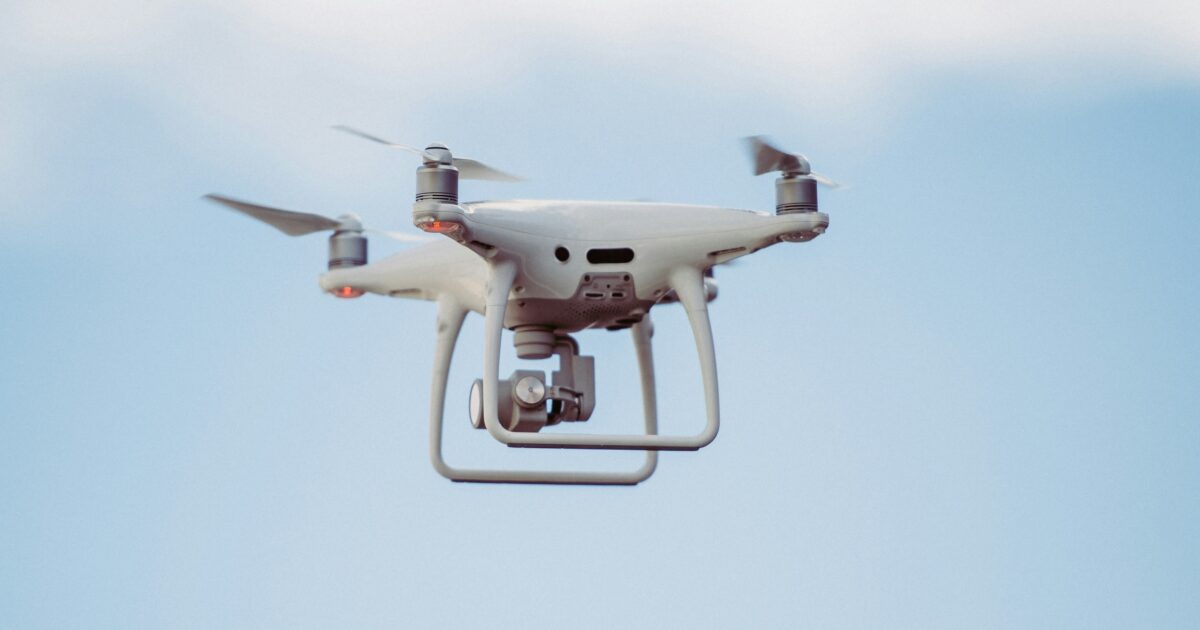
Telloでサードパーティーコントローラーを導入するか迷ったら、用途と優先順位を明確にすることが第一です。
映像の安定性や操作の正確さを最重視するなら純正の運用を推奨しますが、操作感の向上や特定ボタンの割当が重要なら代用を検討してもよいとおすすめします。
互換性の有無や入力遅延、ペアリングの手間といった実務的なデメリットも事前に確認しておくと安心です。
導入前の判断を助ける簡単なチェックリストを用意しました、以下を確認してください。
- 対応コントローラーの公式対応状況
- スマホのOSバージョンとBluetooth規格
- 必要なアダプタや充電方法の有無
- 試用環境での動作確認と返品ポリシー