
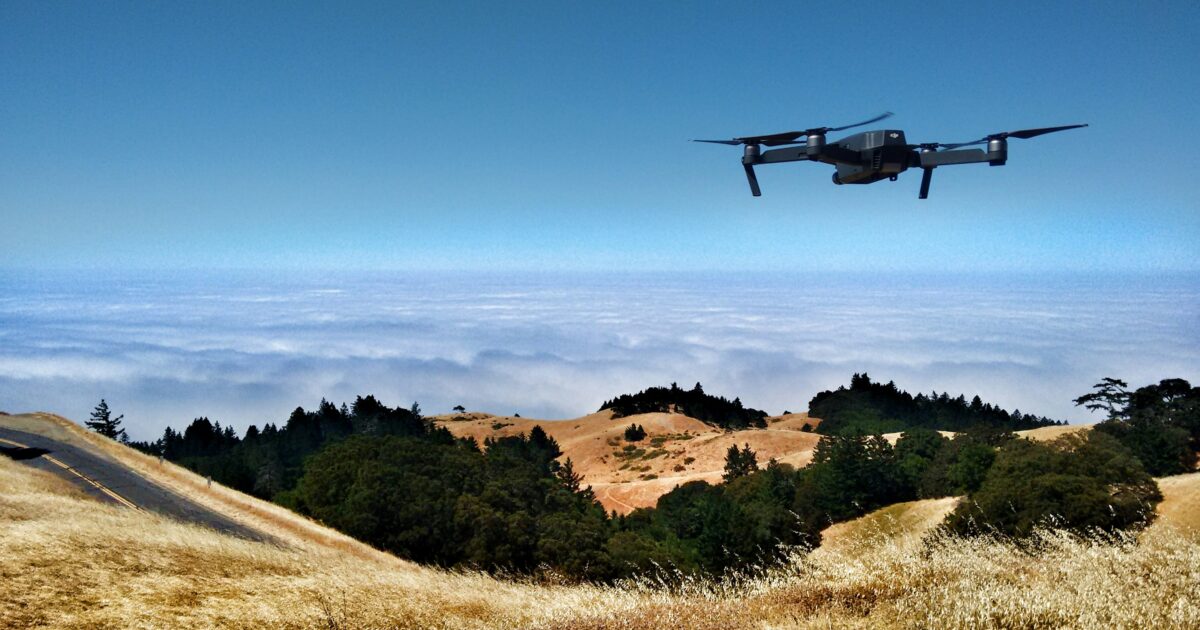
手軽に空撮を始めたいけど、どのドローンが良いかわからず迷っていませんか。
見つけたSnaptain A10は手頃だけど性能や操作性、実際の撮影品質が気になりますよね。
本記事では外観や主要スペック、カメラ・飛行性能、バッテリー持続時間やアプリ操作まで実機で検証したポイントをわかりやすく解説します。
静止画・動画の撮影実測や夜間撮影、初期設定とトラブル対策、購入前の確認点も網羅しているので購入判断に役立ちます。
価格帯や同梱品も詳述するのでコスパが気になる方も必見です。
まずは外観と主要スペックからレビューを始めるので、実際の性能をじっくり確認していきましょう。

Snaptain A10レビュー
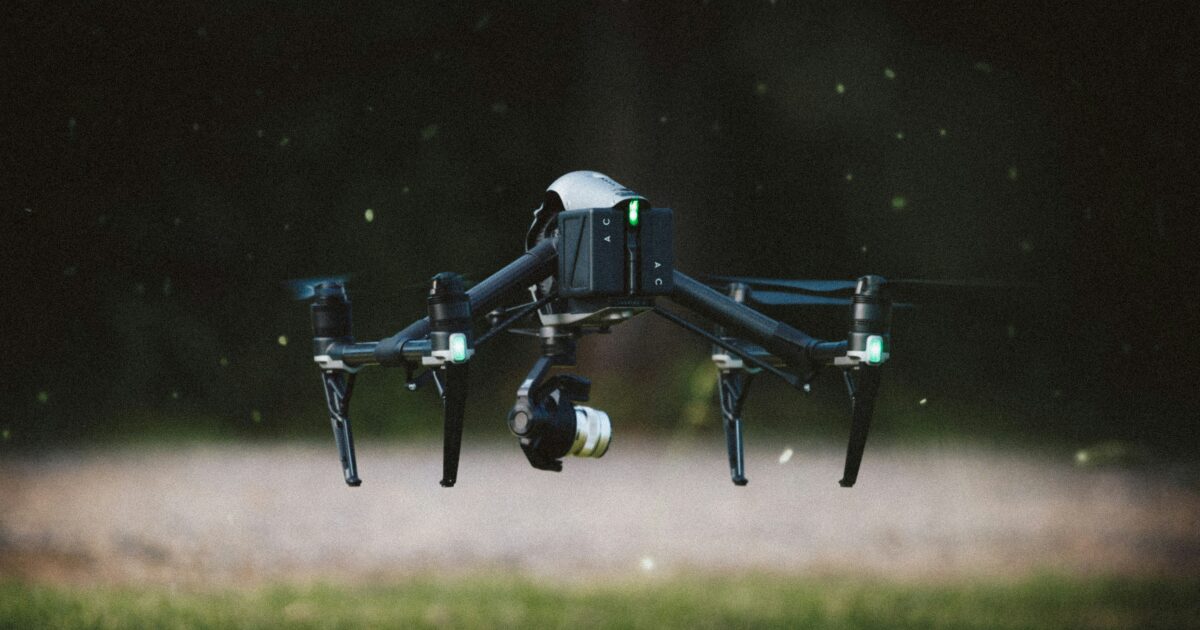
コンパクトで手軽に飛ばせる入門向けドローン、Snaptain A10の実機レビューをお届けします。
外観やスペック、カメラ性能から実際の撮影品質や操作感まで、購入を検討されている方に向けて詳しく解説いたします。
外観
本体は小型で丸みを帯びたデザインになっており、初心者でも扱いやすい印象です。
プラスチック素材を中心に作られていて、軽さと価格を両立させています。
白を基調としたカラーリングで家庭用やギフトにも向いています。
主要スペック
基本性能はエントリーモデルとして十分な構成で、初めての空撮に適しています。
| 項目 | 仕様 |
|---|---|
| 重量 | 約90g |
| カメラ | 720p |
| 最大飛行時間 | 約10分 |
| 接続方式 | Wi Fi |
カメラ性能
搭載カメラは720pの固定式で、日中の屋外撮影ではまずまずの解像感が得られます。
しかし細部の解像やダイナミックレンジは高級機に劣りますので、プロユースには向きません。
手ブレ補正は物理的な機構が無いため限定的で、風の強い日は映像が揺れやすい点に注意が必要です。
飛行性能
ホバリングは安定しており、GPSを使用しないモデルですが姿勢制御は優秀です。
操作レスポンスは軽快で、初心者でもコントロールしやすい設計になっています。
ただし風には弱く、屋外での強風時や突風には注意が必要です。
バッテリー持続時間
公称は約10分から12分程度ですが、実測では状況により8分前後になることもありました。
撮影や機体の挙動、風速によって消費が速くなるため、予備バッテリーの用意をおすすめします。
アプリ操作
スマートフォン用アプリは直感的なUIで、基本操作やカメラ設定が簡単に行えます。
Wi Fi接続によるライブビューは遅延があるため、精密なフレーミングには工夫が必要です。
自動帰還やワンタッチテイクオフなどの機能が搭載されており、安全性の面でも配慮されています。
同梱品
- 本体
- 送信機
- バッテリー
- 予備プロペラ一組
- 充電ケーブル
- 取扱説明書
価格帯
エントリーモデルらしい手頃な価格帯で、初めてのドローン購入に適した設定です。
セール時にはさらに安く手に入ることが多く、コストパフォーマンスは高いと言えます。
価格に対して期待できる機能が整っており、まずは試してみたいという方に向いています。
撮影品質実測
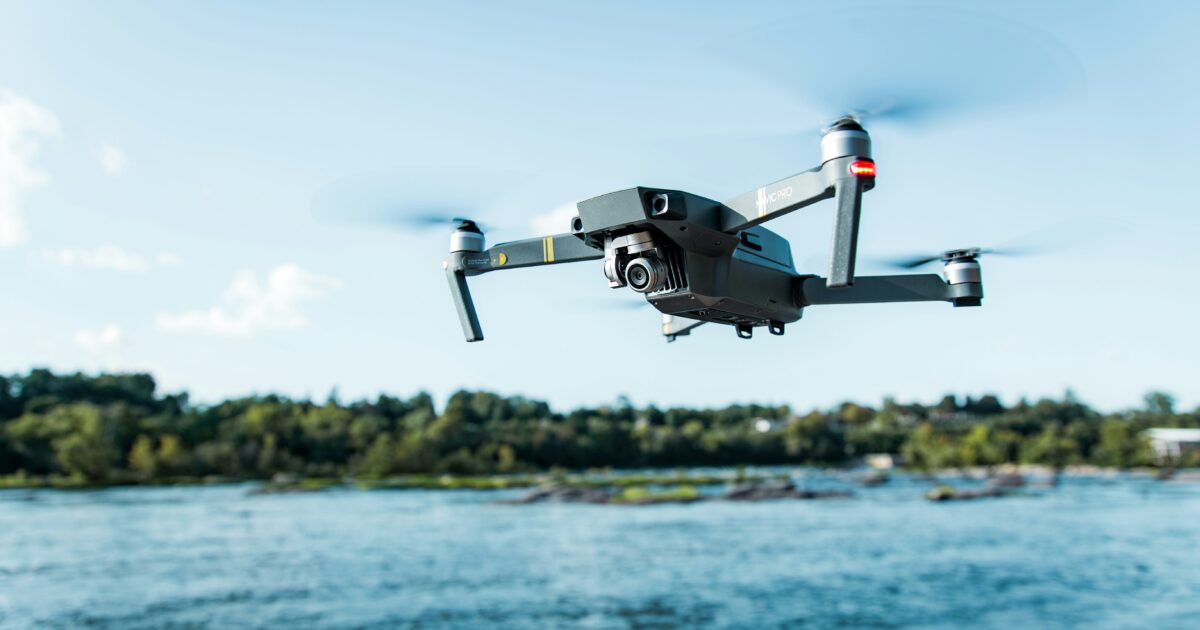
Snaptain A10のカメラ性能を実際に撮影して評価しました。
日中から夜間まで、撮影シーンを想定して静止画と動画を比較しています。
数値だけでなく、実用面での使い勝手にも触れておすすめの撮影方法を紹介します。
静止画
静止画は屋外の明るい条件でもっとも綺麗に写ります。
色再現はやや暖色寄りで、青空の表現は落ち着いていますが、緑の発色がやや飽和しやすい傾向がありました。
解像感は同クラスのエントリーモデルと比べて標準的で、細部のディテールは100%で見るとやや甘めです。
ダイナミックレンジは狭く、ハイライトが飛びやすいので逆光や明暗差のあるシーンでは露出に注意が必要です。
オートホワイトバランスは概ね安定しますが、曇天や夕方では色味がぶれることがありました。
使い方のコツとしては、昼間は低感度で撮ること、被写体に近づきすぎないことを意識すると見栄えが良くなります。
動画
動画は手ブレ補正が物理的には備わっておらず、ジンバルも装備されていませんでした。
そのため滑らかなパンや緩やかな高度変化で撮ると見栄えが良くなります。
| 解像度 | フレームレート | 用途 |
|---|---|---|
| 1080p | 30fps | SNS用動画撮影 |
| 720p | 30fps | 軽量ファイル保存 |
実測では1080p 30fpsが最も安定しており、再生時のカクつきは少なかったです。
しかし、細かい振動や風による揺れはそのまま映像に出るため、撮影時はホバリングの精度が重要になります。
また圧縮率が高めで、被写体の細部や高速移動の描写は荒れやすかったです。
動画用途としては旅行の記録やSNS用の短いクリップに向いており、プロ用途には適しませんでした。
夜間撮影
夜間や暗所での撮影は苦手で、ノイズが目立ちやすい結果でした。
シャッタースピードが遅くなると動体ブレが発生しやすく、被写体がぶれる場面が多くなりました。
高感度耐性は低めで、明かりのある街灯周辺でもディテールが潰れる傾向があります。
夜景撮影を想定する場合は、地上からの補助光やイルミネーションの多い場所での利用を勧めます。
安全面も含め、夜間飛行は十分な技量と周囲確認が必要です。
広角・ズーム
レンズの視野は広めで、空撮らしい臨場感を出しやすい特性です。
- 広角レンズ相当の視野
- デジタルズーム機能
- 歪み補正は限定的
- 近接撮影注意
広角による遠近感の強調は魅力ですが、隅の描写は落ちやすく周辺減光も見られました。
ズームはデジタル方式で画質劣化が顕著なので、できるだけ機体を近づけて撮影することをおすすめします。
必要に応じて撮影後にトリミングして構図を整えると、見栄えが良くなります。
初期設定と操作手順
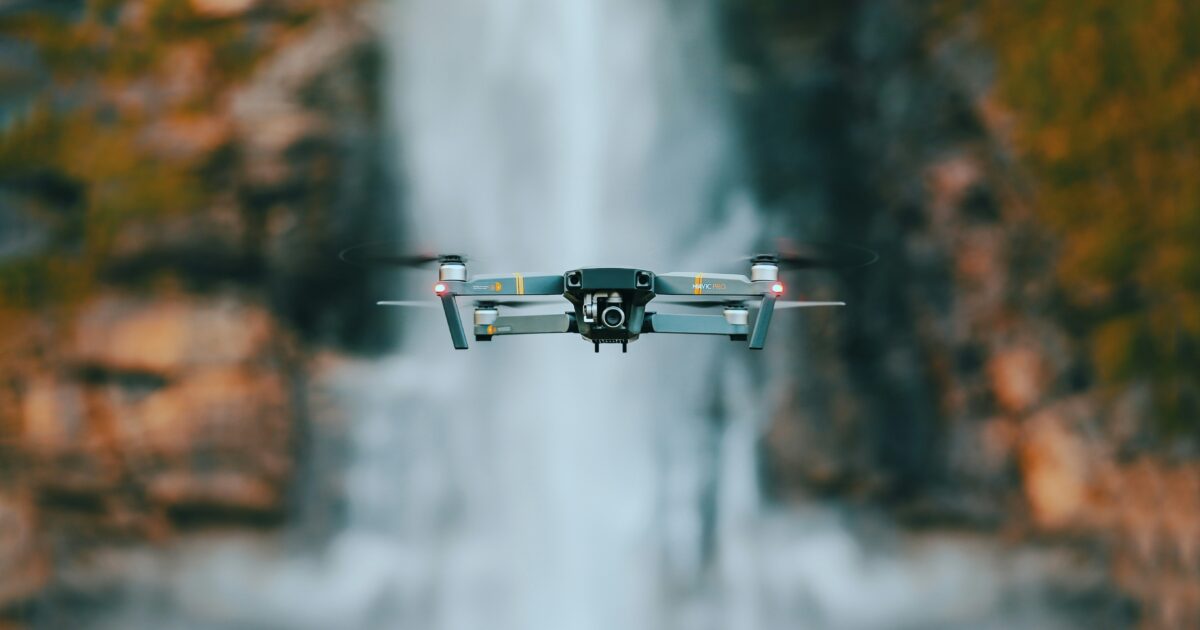
この章ではSnaptain A10を初めて使う方向けに、開封から飛行前の最終チェックまでを順を追って解説します。
安全に、そしてスムーズに飛ばせるように、ポイントを絞って説明します。
開封準備
箱を開けたらまず外観を確認してください。
本体に目立つ傷や破損がないかをチェックします。
同梱品が説明書どおりに入っているかを確認してください。
バッテリーは初回使用前に満充電にしてください。
取扱説明書と安全に関する注意事項を一読しておくことをおすすめします。
アプリ設定
専用アプリをスマートフォンにインストールして、基本的な設定を行います。
アプリの権限はカメラと位置情報を許可しておくと機能が安定します。
- アプリをダウンロード
- 位置情報を許可
- カメラ権限を許可
- アカウント登録(任意)
- 機体とペアリング
ペアリングは機体の電源を入れ、アプリ側から機体を選ぶだけで完了することが多いです。
アプリ内でファームウェアの更新が案内される場合は、指示に従って適用してください。
キャリブレーション
正確な飛行のためにキャリブレーションは欠かせません。
平らで磁気干渉の少ない場所を選び、機体とコントローラーを水平に置きます。
アプリまたはリモコンの指示に従ってコンパスとジャイロの校正を行ってください。
キャリブレーション中は機体を回転させる操作が求められることがありますので、手順をよく確認してください。
周囲に大きな金属や電線があると誤差が出るため、そうした場所での補正は避けてください。
飛行前チェック
| 項目 | 確認内容 |
|---|---|
| バッテリー | 十分な残量 端子の汚れなし |
| プロペラ | 取り付け状態 緩みの有無 |
| GPS | 衛星捕捉 安定した位置情報 |
| 機体状態 | 破損や亀裂の確認 センサー周りの清掃 |
実際に離陸する前に軽くスロットルをあげてモーターの回転に異音がないかを確かめてください。
周囲の安全確認を行い、人や障害物がないことを必ず確認してください。
風速が強い日や雨天時は飛行を見合わせるのが賢明です。
カメラ設定
撮影前に解像度とフレームレートを用途に合わせて設定してください。
静止画重視なら高解像度、動画重視なら滑らかなフレームレートを選ぶと良いです。
ホワイトバランスや露出はシーンに応じて調整すると仕上がりが向上します。
ジンバル角度もアプリから変更できますので、被写体に合わせて上下に振ってください。
SDカードを使用する場合は、事前にフォーマットしておくとトラブルを避けられます。
トラブルシューティングと保守
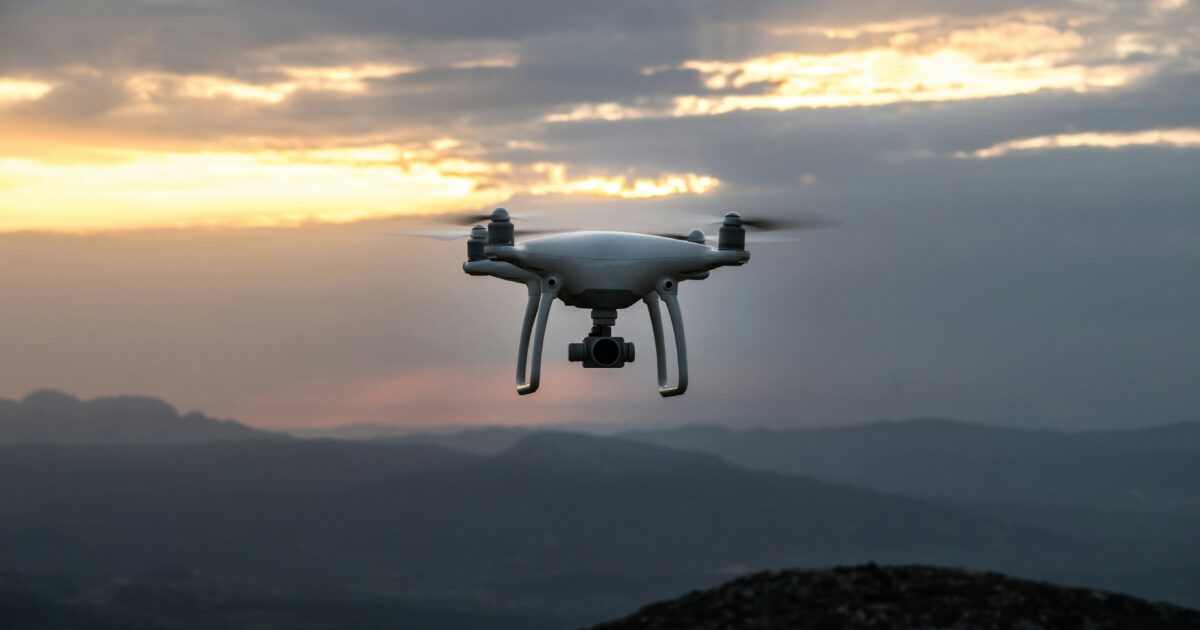
Snaptain A10を長く快適に使うためには、日常的な保守と素早いトラブル対応が重要です。
ここではよくある故障とその対処法、交換部品の扱い方をわかりやすくまとめます。
電源問題
まずは電源が入らない場合の基本チェックを行ってください。
バッテリーのコネクタが確実に刺さっているか、端子にゴミや腐食がないかを確認します。
充電器のLED表示を確認して、充電器自体に問題がないかも切り分けてください。
バッテリーを長期間放置していると保護回路でロックされることがあり、その場合は専用のリフレッシュ手順が必要になることがあります。
それでも電源が入らないときは、機体のDCジャックや配線断線の可能性を疑い、購入店やメーカーサポートへ相談してください。
接続不良
リモコンやアプリとの接続が途切れると飛行中の安全性が損なわれます。
まずは電波干渉と距離の問題を疑い、障害物の少ない場所で再接続を試みてください。
- 機体とリモコンを近づけて再ペアリング
- スマホのWi FiやBluetoothを一度オフにして再起動
- 別のスマホやリモコンで接続を試す
- アプリのキャッシュクリアと再ログイン
- 周囲のWi Fiチャネルや電波源を避ける
上記で改善しない場合は、アンテナの断線や基板のはんだ剥がれといったハード的故障も考えられます。
保証期間内ならメーカー修理を優先し、自己分解は避けてください。
プロペラ交換
| 対象 | 補足 |
|---|---|
| 純正プロペラ | 推奨 |
| 互換プロペラ | 軽量タイプ可 |
| プロペラガード | 装着推奨 |
プロペラ交換の際は、回転方向と取り付け位置を必ず確認してください。
誤った向きで取り付けると推力が得られず、機体が不安定になります。
ネジは手で軽く締めてからラチェットで最終調整し、過度なトルクは避けてください。
交換後は低高度でホバリングテストを行い、振動や異音がないかを確認します。
バッテリー劣化対策
リチウムポリマーバッテリーは使い方で寿命が大きく変わります。
長期保管時は満充電のままにせず、保管電圧である40〜60%程度に維持してください。
極端な高温や低温は劣化を早めますので、直射日光の下や車内放置を避けてください。
頻繁な完全放電は避け、フライト後は早めに充電して次の準備を整えてください。
容量低下が顕著な場合はセルバランスの確認や新品への交換を検討してください。
ファームウェア更新
ファームウェア更新は安定性向上や新機能追加に有効ですが、手順を誤ると機体が使えなくなることがあります。
更新前にバッテリーを十分に充電し、更新中は機体の電源を切らないでください。
更新はWi FiやBluetoothの通信が安定した環境で行い、途中でアプリを閉じないようにします。
ファームウェアのリリースノートを読んで、変更点や既知の不具合を確認してください。
万が一更新に失敗した場合は、メーカー提供のリカバリーツールやサポートに従って復旧作業を行ってください。
購入前に確認すべきポイント
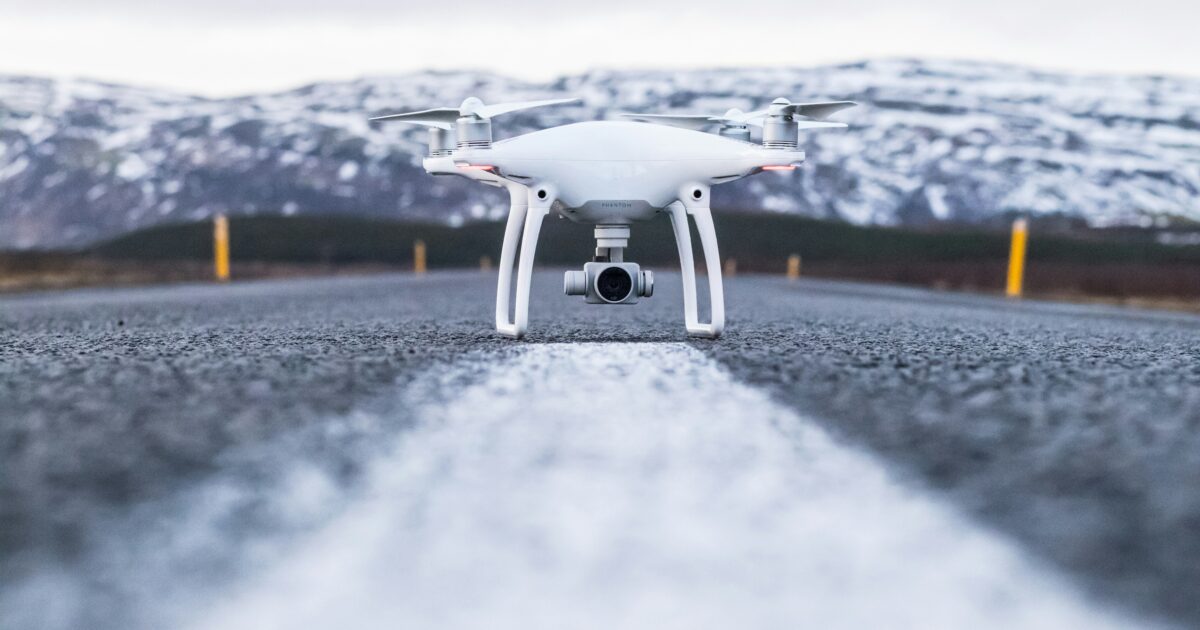
購入を検討する際は、用途を明確にして機能とコストのバランスを確認してください。
飛行時間やバッテリー交換のしやすさ、予備バッテリーの入手性をチェックすると安心です。
カメラ画素数だけでなく、手ぶれ補正や画角、実際の動画解像度も確認してください。
操作アプリの対応OSや接続の安定性、ファームウェア更新の有無も重要です。
機体の耐久性とスペアパーツの入手性、プロペラガードの有無を見ておきましょう。
価格は大事ですが、サポート体制と実使用で満足できる性能を優先することをおすすめします。