
初めてドローンを買うときや新しい機種に乗り換えるとき、付属品や設定、法規制の不安で二の足を踏んでいませんか。
特にMavic Air 2は機能が豊富で設定や撮影最適化、飛行準備を誤ると期待通りの空撮ができないことがあります。
この記事では購入前のチェックポイントから初期設定、撮影設定、操縦テクニック、トラブル対処まで、初心者でも中級者でも迷わないポイントだけを分かりやすく解説します。
同梱品やモデル比較、価格や保証、法規制や対応スマホ、ファーム更新や48MP・4K撮影の最適設定など主要項目を網羅しています。
まずは購入前に確認すべき項目から順に見ていきましょう。

Mavic Air 2購入前チェック
Mavic Air 2の購入を検討する際に押さえておきたいポイントを、実務的な観点からわかりやすくまとめます。
同梱品やモデルの違い、法規制や対応スマホなど、実際に使い始める前に確認しておくと安心です。
同梱品
購入するパッケージによって同梱品は大きく変わります。
標準セットには機体本体、バッテリー1個、プロペラ一式、送信機、充電ケーブル、基本マニュアルが含まれていることが多いです。
Fly More Comboなどの上位パッケージではバッテリーが複数個、充電ハブ、追加プロペラ、キャリングケースが付属します。
購入時は箱の封印と付属品リストを照合し、ケーブルやプロペラの欠品がないかを確認してください。
モデル一覧
同シリーズでもパッケージや状態(新品・整備済・中古)で選び方が変わります。
| モデル | 主な特徴 |
|---|---|
| Mavic Air 2 | 基本セット バッテリー1個付属 コンパクト設計 |
| Fly More Combo | バッテリー3個付属 充電ハブ付き キャリングケース付き |
| 整備済み/中古 | 価格優位 保証期間短めのことが多い |
価格比較
新品と中古では価格差が大きく、Fly More Comboは単体より割安感があります。
セールや並行輸入品、整備済品を比較すると数万円の差が出ることもありますので、総合的なコストパフォーマンスで判断してください。
付属品や保証内容、出品者の評価も価格比較の重要な要素です。
保証と保険
メーカー保証の内容と期間を事前に確認してください。
DJI Care Refreshのような拡張保証は、落下や衝突時の交換サービスを提供しますので初期導入時には検討の価値があります。
日本国内での飛行では第三者賠償責任に備えた保険に加入することを推奨します。
法規制と登録
Mavic Air 2は機体重量が数百グラムあるため、多くの国や地域で登録や許可が必要になる可能性が高いです。
国内外の規制では目視内飛行の義務、高度制限、空港周辺での飛行禁止などが定められていることが多いです。
飛行前には国土交通省や地方自治体の最新ルールと、空域の制限情報を必ず確認してください。
対応スマホ要件
DJI Flyアプリの動作のため、対応OSと必要なハードウエア性能を確認してください。
実際の使用感としては、処理性能の高い端末や最新OSであれば安定しますが、ストレージや空きメモリも重要な要素です。
接続用ケーブルの端子形状が端末と合うか、OTGや給電の挙動も購入前にチェックしておくと安心です。
必要周辺機器
- 予備バッテリー
- 予備プロペラ
- microSDカード(UHSスピード推奨)
- NDフィルターセット
- キャリングケースまたはバックパック
- ランディングパッド
初期設定と飛行準備
Mavic Air 2を安全に飛ばすための最初のステップをわかりやすく解説します。
ここではバッテリー充電から機体と送信機の接続、専用アプリの導入、ファームウェア更新までを順に説明します。
バッテリー充電
購入後はまずバッテリーをフル充電してください。
バッテリーは同梱の充電器または充電ハブを使用することをおすすめします。
初回は完全に満充電にしてから使用すると、バッテリーのキャリブレーションに役立ちます。
保管する場合は残量を40〜60%にしてから冷暗所で保管してください。
過放電や高温保管はバッテリー寿命の低下と安全リスクにつながりますので避けてください。
純正以外の充電器は動作保証がなく、使用しないほうが安全です。
送信機接続
送信機と機体の接続は離陸前に必ず確認する作業です。
初回ペアリングは送信機と機体の電源を順に入れて、機体のペアリングボタンを押す手順が一般的です。
ペアリング中は送信機のLEDと機体のインジケーターが変化しますので、表示を確認してください。
| 送信機ボタン | 役割と操作 |
|---|---|
| 電源スイッチ | 電源のオンオフ |
| ペアリングボタン | 機体とのリンク設定 |
| ジンバルロック解除 | カメラ調整の許可 |
| USBポート | スマホ接続と給電 |
接続に失敗する場合は送信機と機体を再起動して、再度ペアリングを試してください。
送信機のファームウェアが古いと接続トラブルの原因になりますので、更新も確認してください。
DJI Flyインストール
飛行操作と撮影はDJI Flyアプリを介して行いますので、事前にインストールしてください。
アプリは公式サイトまたはApp StoreとGoogle Playから入手できます。
- iOS 13以上
- Android 7以上
- 空き容量 500MB以上
- GPSと位置情報の許可
アプリ起動後は必要な権限を許可し、アカウントでログインしてください。
初回は機体の認識とアクセス許可を求められますので、画面の指示に従って設定を完了させてください。
また、飛行前にアプリ内のマップ設定を確認し、必要であれば地図データをオフライン保存しておくと安心です。
ファームウェア更新
機体と送信機のファームウェアは最新状態にしてから初飛行することを強く推奨します。
更新を怠ると安定性や安全機能が正しく働かない可能性があります。
DJI Fly経由でワイヤレスに更新できますが、安定したWi-Fi環境を用意してください。
更新前には機体と送信機、スマホのバッテリー残量が十分であることを確認してください。
大きな更新ではDJI Assistant 2を使った有線更新が推奨される場合があります。
更新中は電源を切らないでください、データ破損や故障の原因になります。
撮影機能と設定の最適化
Mavic Air 2のカメラ性能を引き出すには、各撮影モードの特性を理解し、状況に合わせて設定を切り替えることが重要です。
ここでは48MP写真や4K動画、HDR、パノラマ、ハイパーラプスそれぞれの最適な運用方法と実践的なコツを解説します。
48MP写真
48MPモードは被写体の細部を残したいときに威力を発揮します。
撮影時はRAW(DNG)で記録することをおすすめします、後処理で調整しやすくなります。
ISOはなるべく低く抑えてください、ノイズを減らし、ディテールを維持できます。
手ブレや風による揺れでディティールが失われやすいので、安定したホバリングを心掛けると良いです。
構図に余裕を持たせて撮影すると、後でトリミングしても画質が保てます。
4K動画
Mavic Air 2は4K撮影に対応しており、フレームレートやコーデックの選択で表現が大きく変わります。
動きの少ないシネマ風の映像は24fps、一般的な滑らかな映像は30fps、動きの速い被写体やスローモーション用途は60fpsを基準に選んでください。
| 用途 | 推奨設定 |
|---|---|
| シネマ撮影 | 4K 24fps H265 |
| 一般撮影 | 4K 30fps H265 |
| スローモーション | 2.7K 60fps H265 |
| 高速被写体 | 4K 60fps H264 |
コーデックはH.265を選ぶと同じ画質でファイルサイズを抑えられますが、編集環境の対応状況を確認してください。
NDフィルターを使ってシャッタースピードを調整すると、より映画的なブレが得られます。
手動露出やAEロックを活用して、露出の変動によるフリッカーを防ぐと映像が安定します。
HDR写真
HDRは空と地面に大きな明暗差があるシーンで効果を発揮します。
自動HDRやAEBを使えばカメラ側で複数枚を合成し、ダイナミックレンジを広げられます。
動きがある被写体では合成の失敗が起きやすいので、静止対象の風景で使うと安全です。
可能であればRAW保存を併用し、合成後の色味やコントラストを細かく調整してください。
パノラマ
パノラマ撮影は広大な風景を収めるのに便利な機能です。
- モード選択
- 高度と位置の確認
- 水平の維持
- 撮影開始
- 補正と書き出し
撮影後はDJI Flyの自動スティッチか、より高度な補正が必要なら外部ソフトで縫合してください。
重ね合わせや露出差が目立つ場合は、露出固定や露出補正で段差を減らす工夫をしてください。
ハイパーラプス
ハイパーラプスは長時間の移動を短時間に凝縮する表現に適しています。
安定した速度で飛行すること、そして可能ならAEロックで露出を固定することが重要です。
短い間隔で複数パターンを撮影し、最も滑らかな映像を選ぶと良い結果になります。
撮影設定は解像度とフレームレートのバランスを考え、編集や用途に合わせて決めてください。
仕上げでは手振れ補正やスピード調整を行い、視覚的に自然な動きに整えると完成度が高まります。
飛行モードと操縦テクニック
Mavic Air 2は多彩な飛行モードを備えており、状況に応じて切り替えるだけで撮影の幅が広がります。
ここでは各モードの特徴と実践的な操縦テクニックを分かりやすく解説します。
スポーツモード
スポーツモードは機体の反応性と最高速度を優先する設定で、ダイナミックな追跡や広い移動を素早く行えます。
移動速度が上がるため、風の影響や障害物への注意をいっそう払う必要があります。
撮影時は手ブレやブレの増加を見越して、シャッタースピードやジンバル設定を調整してください。
初心者はまず低高度で短時間の練習を行い、機体の反応を把握してから本番で使用することをおすすめします。
トライポッドモード
トライポッドモードは機体の動きを緩やかにし、精密で安定した撮影を可能にします。
スムーズなパンやティルト、低速での追従を求めるシーンに最適です。
狭い場所や被写体に近づいた撮影、夜間の長時間露光撮影にも効果を発揮します。
ただし風が強い環境では位置を保てない場合があるため、風速に注意してください。
ActiveTrack
ActiveTrackは被写体を自動で認識し、追従して撮影する機能です。
人物や自転車、車両など用途に合わせた追跡が可能で、撮影の負担を大きく軽減します。
| タイプ | 用途 | 推奨高度 |
|---|---|---|
| Trace | 被写体の背後から追跡 | 低めの高度 |
| Profile | 横方向からの追跡 | 中間の高度 |
| Spotlight | カメラ固定で被写体追従 | 状況に応じて可変 |
ActiveTrackは認識性能が高い反面、背景が複雑な場所や遮蔽物が多いとロストしやすくなります。
追跡を開始する前に、周囲の障害物と飛行経路を確認しておくと安心です。
クイックショット
クイックショットはワンタップでプロ並みのカメラワークを実現するプリセット機能です。
短時間で印象的な映像を撮りたいときに非常に便利です。
状況に合わせて各プリセットの開始位置を工夫すると、より効果的なカットが得られます。
- Rocket
- Dronie
- Circle
- Helix
- Boomerang
被写体との距離や高度を事前に調整してから実行すると、焦点ブレや切れの悪さを防げます。
APAS
APASは周囲の障害物を自動で検知し、回避経路を算出してくれる安全支援システムです。
都市部の飛行や被写体に近づく撮影で、障害物検知を補助してくれます。
ただし検知範囲や状況によっては完璧に回避できない場面があるため、常に視認で監視してください。
自動回避動作中でも手動操作で介入できることを覚えておくと、緊急時に素早く対応可能です。
トラブル対処と安全対策
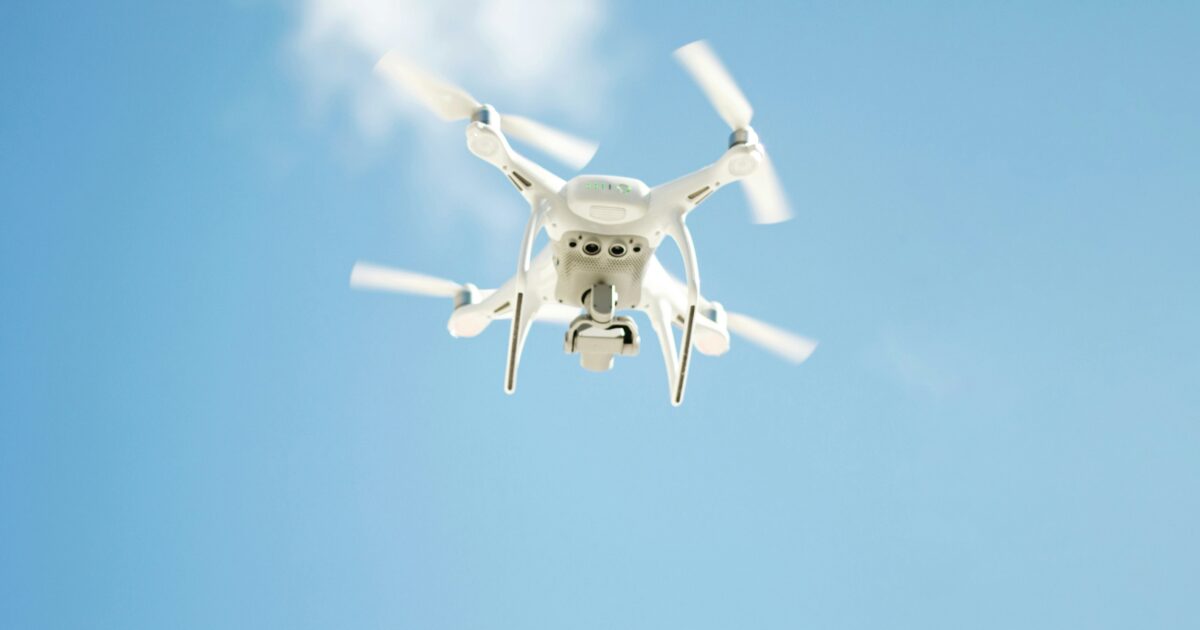
予期せぬトラブルはいつ起きるかわかりません。
事前の知識と冷静な対処が、損失を最小限に抑えます。
ここではMavic Air 2でよくある問題と、その対処手順をわかりやすく解説します。
GPSトラブル
まずは症状を確認してください、位置が不安定なのか、RTHが正しく動作しないのかを切り分けます。
屋外の開けた場所へ移動して、受信状況が改善するかを確かめてください。
機体と送信機、スマホの位置情報設定が有効になっていることを確認します。
コンパスの較正を行うと、多くの場合で位置精度が回復します。
較正は周囲に強い磁気を発するものがない状態で実施してください。
ファームウェアが古いと不具合を招くことがあります、最新版へ更新することをおすすめします。
どうしてもGPSが戻らない場合は、ATTIモードでの手動操作を視野に入れてください。
緊急時は高度と周囲の障害物に注意しながら安全に着陸させることが最優先です。
電源トラブル
バッテリー関連の問題は飛行中の電源断につながり、最も注意が必要です。
以下のチェックリストで事前確認を行ってください。
- バッテリー残量の確認
- バッテリー端子の清掃
- セルバランスの確認
- 充電器の動作確認
- バッテリー温度の確認
離陸前には必ずバッテリー残量を十分に確保してください。
飛行中に異常な電圧低下や警告が出た場合は、速やかに安全な着陸を行ってください。
バッテリーが膨張している場合は使用を中止し、廃棄規定に従って処理してください。
予備バッテリーは複数用意して、長時間の飛行でも交互に使うと寿命が延びます。
プロペラ破損
プロペラの損傷は振動や制御不良の原因になります、発見次第交換してください。
交換パーツと対処の目安は以下の表を参考にしてください。
| 損傷の種類 | 推奨対処 |
|---|---|
| 小さな欠け | 交換推奨 |
| ひび割れ | 直ちに交換 |
| 曲がり | 交換とバランス確認 |
| ネジ部の損傷 | アーム点検と交換 |
交換時は純正またはメーカー推奨品を使用してください、不適合品は重大な事故につながります。
プロペラを取り付けた後には必ずホバリングで振動や挙動を確認し、異常があれば直ちに着陸させてください。
機体復旧手順
万が一の墜落や行方不明になった場合の基本手順を整理します。
まずは最後に記録された位置情報をDJI Flyアプリで確認してください。
可能であれば、目視で見通せる範囲から広げて探索を行ってください。
無人地帯や私有地への立ち入りは許可を得てから行ってください。
バッテリーを機体から外して安全確保を行い、損傷箇所の写真を撮影して保険申請に備えてください。
復旧が難しい場合は、メーカーサポートや専門の捜索サービスへ相談することをおすすめします。
最後に、今回のトラブルを教訓として、チェックリストと飛行ログの管理を徹底してください。
導入直後の優先項目
ご購入後はまずバッテリーの満充電と予備の確認をお願いします。
次に機体と送信機のファームウェアを最新に更新し、DJI Flyで動作確認を行ってください。
法規制の登録や保険加入は飛行前の必須手続きです、万が一に備えて早めの対応をおすすめします。
プロペラやスペア部品、充電器など必要周辺機器を揃え、収納ケースで安全に保管してください。
初飛行は広い場所で、風の弱い日を選び、初心者向けモードで短時間のホバリング練習を繰り返してください。
カメラ設定は先に4Kや48MPの基本を確認し、撮影テストをして最適値を見つけると失敗が減ります。
飛行ログとバッテリー残量の管理を習慣化し、定期点検で長く安全に楽しんでください。