
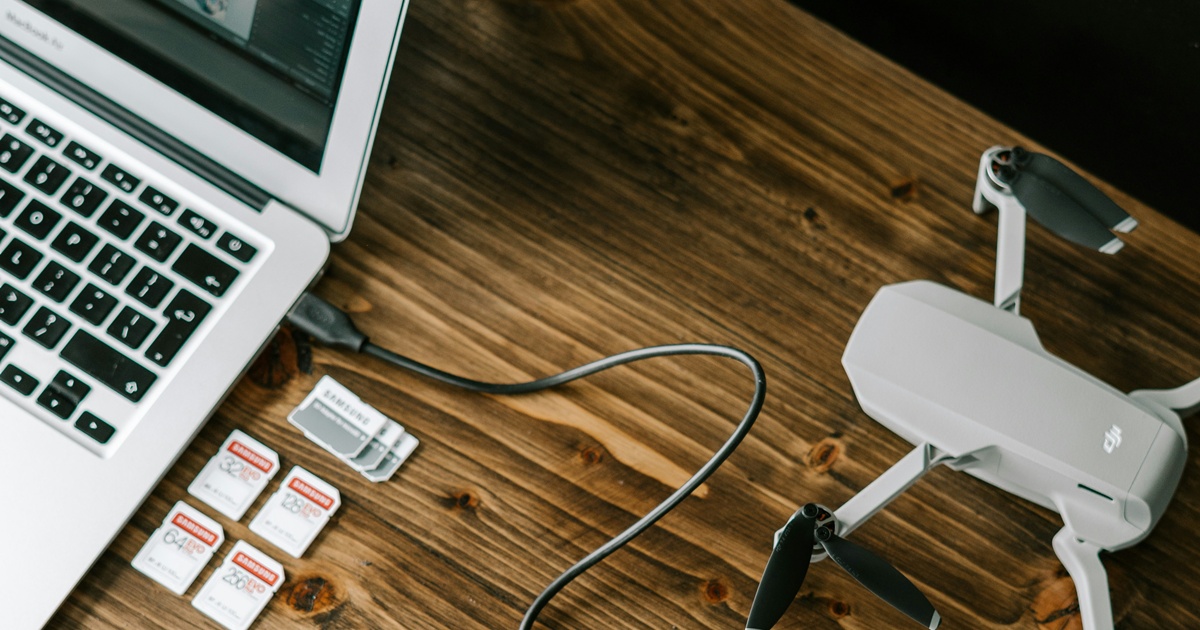
映像がぼやけたり接続でつまずいたりして、せっかくの撮影が台無しになった経験はありませんか。
Telloのカメラ画質や設定、受信方法は細かい項目が多く、最適化が難しいのが現実です。
この記事ではセンサーサイズや解像度などの基本スペックから、撮影前の設定、受信・配信、画質向上テクニックまで分かりやすく解説します。
具体的にはセンサー・画角・動画フォーマットの解説、PCやPythonでの受信手順、手ブレ対策や購入前チェックリストを網羅します。
まずは画質と設定の基礎から始めるので、次の項目で詳しいスペックを確認しましょう。

Telloカメラの画質と基本スペック
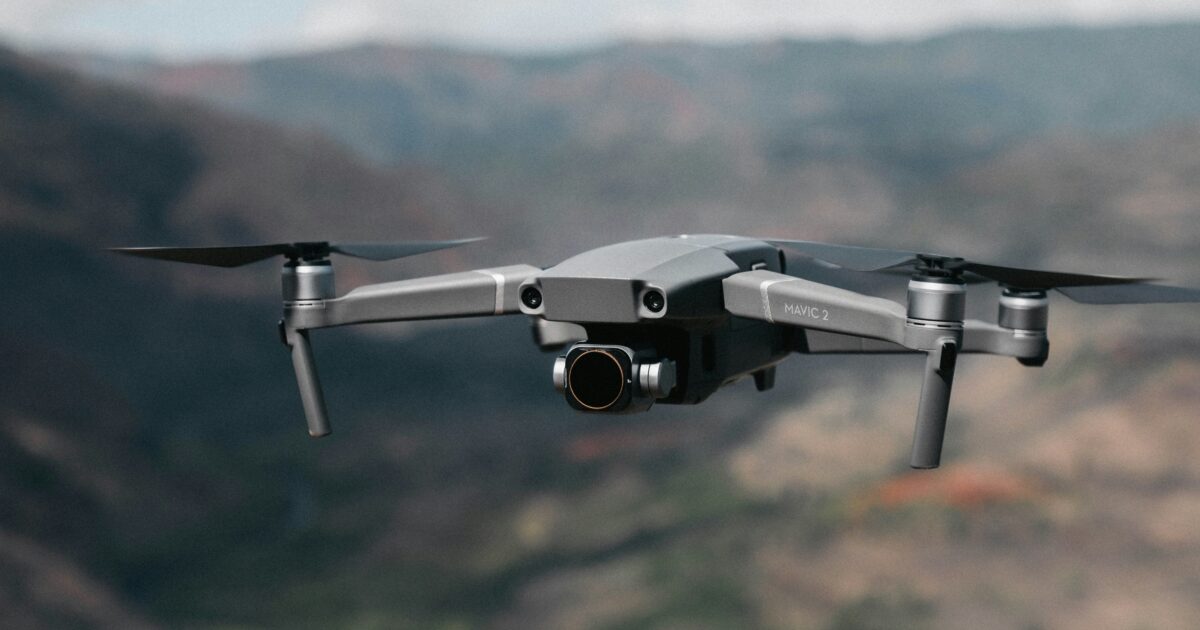
Telloは入門用ドローンとして手軽に空撮を楽しめる機体です。
ここではカメラ周りの仕様と、実際の撮影で知っておきたいポイントを分かりやすく解説します。
センサーサイズ
Telloは小型のCMOSセンサーを搭載しています。
サイズはスマートフォンやミラーレス一眼より小さく、約1/5インチ相当のセンサー規模です。
小型センサーゆえに低照度環境ではノイズが目立ちやすい点を意識してください。
有効画素数
Telloの静止画はおよそ500万画素で記録されます。
高解像度の大判プリント向けではありませんが、SNSやウェブ用途には十分な画質です。
自動補正が効く場面が多く、撮って出しでも手軽に見栄えを整えやすい機体です。
画角
カメラの画角は広めに設計されており、広範囲を一度に撮影できます。
具体的には水平で80度台の視野を持つことが多く、広い風景撮影に向いています。
ただし広角ゆえに被写体近接では歪みが出やすいので、構図に注意してください。
動画解像度とフレームレート
Telloは動画撮影において720pでの記録が基本となります。
フレームレートは30fpsが主流で、滑らかな再生が可能です。
- 720p 30fps
- 静止画 5MP
- ライブストリーミング対応
高解像度の4K録画には対応していない点が購入前の重要な確認事項です。
静止画フォーマット
静止画はJPEG形式で保存されます。
JPEGは汎用性が高く、編集や共有が簡単です。
一方でRAW撮影には対応していないため、色補正や露出補正の自由度は限定されます。
動画フォーマットとビットレート
動画は一般的にMP4コンテナで保存され、コーデックはH.264が使われます。
ストリーミングや録画は低〜中ビットレートで行われることが多く、長時間録画でもファイルサイズが抑えられます。
| フォーマット | 目安ビットレート |
|---|---|
| MP4 H.264 | ライブ 2〜4 Mbps |
| ローカル録画 | おおよそ4〜8 Mbps |
実際のビットレートはファームウェアやアプリの設定、通信環境によって変動します。
露出制御とホワイトバランス
Telloは基本的に自動露出と自動ホワイトバランスで安定した撮影を行います。
アプリから露出補正やホワイトバランスの固定が可能で、意図した色味や明るさに調整できます。
特に逆光や夜景では露出補正を活用すると、見栄えが大きく改善します。
ホワイトバランスはオートのままでも自然な発色になりますが、色温度を固定すると複数カットの色味が揃いやすくなります。
撮影前の設定手順
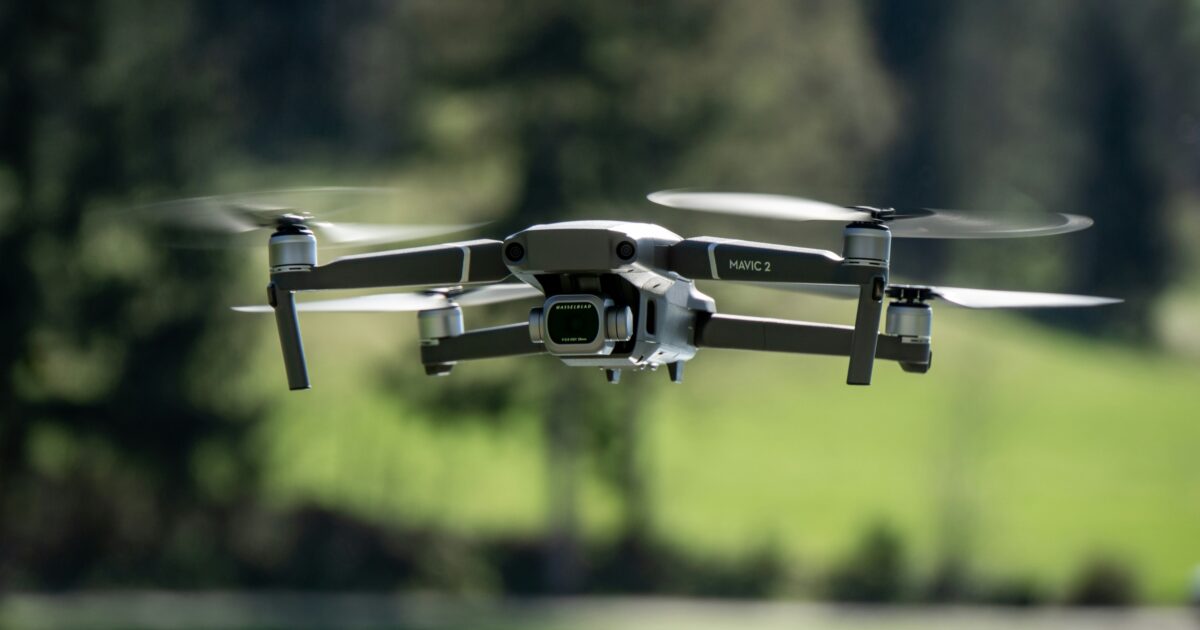
Telloで良い映像を撮るには、飛ばす前の準備が重要です。
ここではカメラ設定の基本を順を追って説明します。
カメラモード切替
まずはカメラモードを確認してください。
Telloは通常の写真撮影と動画撮影で操作が異なりますので、目的に応じてモードを切り替える必要があります。
アプリ内のカメラアイコンをタップして、写真モードか動画モードかを選んでください。
撮影前にモードを切り替えることで、解像度やフレームレートの設定が反映されます。
解像度設定
解像度は画質に直結する設定です。
用途に合わせて選ぶと、撮影後の編集や保存がスムーズになります。
| 解像度 | フレームレート | 想定用途 |
|---|---|---|
| 720p | 30fps | SNS投稿 |
| 480p | 30fps | 低容量保存 |
高解像度はファイル容量が増えますので、保存先の空き容量を必ず確認してください。
露出補正設定
露出補正は明るさを微調整するための重要なツールです。
明暗差があるシーンではマイナス補正やプラス補正を試して、仕上がりを確認しましょう。
通常は±2段程度の範囲で調整すれば十分です。
複数の明るさで迷う場合は、露出ブラケット撮影を利用して後で比較することをおすすめします。
ホワイトバランス設定
ホワイトバランスは色味を決める要素です。
屋外の晴天や曇天、室内照明などに合わせてプリセットを選んでください。
色のブレを防ぎたい場合はホワイトバランスを固定しておくと安定した色再現が得られます。
カスタムホワイトバランスが使える場合は、白い被写体を撮影してから設定する方法が有効です。
録画保存先の確認
録画保存先は事前に必ずチェックしてください。
- 内蔵ストレージ確認
- microSDカード差込確認
- アプリ保存先設定
- 自動アップロード設定
保存先を間違えると撮影データが失われる可能性がありますので、フライト前に確認を済ませておきましょう。
映像受信と接続方法
Telloの映像をスムーズに受信するための基本的な接続方法を解説します。
公式アプリからPCや自作ツールまで、用途に応じた手順と注意点を丁寧に説明します。
公式アプリ接続
まずは公式アプリでの接続が最も手軽で安定している点を説明します。
アプリはiOSとAndroidで提供されており、機体の基本設定と映像確認を直感的に行えます。
機体の電源を入れて、スマートフォンのWi‑Fi設定画面からTelloのネットワークを選択してください。
アプリを起動すると自動的に接続され、ライブビューが表示されます。
映像が途切れる場合はスマートフォンの不要なバックグラウンド通信を止めると改善することが多いです。
Wi‑Fi接続手順
Wi‑Fi接続は基本的に機体がアクセスポイントになる方式です。
- 機体の電源を入れる
- スマートフォンのWi‑Fi設定を開く
- TelloのSSIDを選択する
- パスワードを入力する場合は本体ラベルを確認
- 公式アプリを起動して接続を確認
接続できない場合は機体の再起動とスマホのWi‑FiのON/OFFを試してください。
また、周囲に強い電波源があると影響を受けるため、場所を変えて再試行することを推奨します。
PCでの受信手順
PCで映像を受信する方法にはいくつかの選択肢があり、用途に応じてソフトを選ぶと良いです。
一般的にはスマホと同様にPCのWi‑FiをTelloに接続し、専用ソフトや汎用ストリーミングツールで映像を受け取ります。
| ソフト | 用途 |
|---|---|
| Tello Edu | 学習用操作と映像確認 |
| VLC | シンプルな再生とネットワーク受信 |
| OBS Studio | 配信用のエンコードと配信管理 |
PCでの受信時はWi‑Fiの優先順位を確認し、機体とPCが同一ネットワークにあることを必ず確認してください。
Python/OpenCVでの映像取得
開発用途であればPythonとOpenCVで直接映像ストリームを扱うと柔軟です。
基本的な手順はTelloの映像URLを取得してcv2.VideoCaptureで開くことになります。
例えばVideoCaptureを利用してフレームを読み込み、処理や保存を行うことが可能です。
接続が不安定な場合はタイムアウトや再接続処理を組み込み、例外を適切にハンドリングしてください。
なお、ライブラリのバージョンや環境によってはデコーダの違いで動作が変わるため、事前に簡単なテストを行うことをおすすめします。
リアルタイム配信の設定
ライブ配信を行う場合は遅延と帯域のバランスを意識する必要があります。
OBSなどを使ってRTMP経由で配信するのが一般的で、エンコード設定でビットレートと解像度を調整してください。
低遅延が最優先ならビットレートを抑え、キーフレームやバッファリングを短めに設定すると効果があります。
配信先のサーバー条件に合わせてエンコーダを選び、事前にテスト配信を行って問題点を洗い出してください。
また、電波状況による映像欠落を防ぐために2段階の監視体制を用意すると安心です。
画質を高める撮影テクニック
Telloのカメラでより良い画質を得るための実践的な手法を紹介します。
基本設定だけでは出ない表現を狙うときに役立つテクニックを分かりやすく解説します。
露出ブラケット
露出ブラケットは同じ構図で複数の露出を撮影し、後で最適な部分を合成する方法です。
明暗差が大きいシーンで有効で、ハイライトやシャドウの情報をしっかり残せます。
- 連写モードにする
- 露出値を±1段ずつ変える
- 同じホワイトバランスで撮影する
- 被写体の動きを避ける
撮影時はTelloを安定させ、各ショットで角度や高さを変えないようにしてください。
合成はLightroomやHDRソフトなどで行うと自然な仕上がりになります。
パノラマ合成
広い風景を一枚に収めたいときはパノラマ合成が有効です。
重なりを30%から40%程度確保しながら横方向に連続して撮影してください。
撮影はゆっくりと、カメラの回転中心を一定に保つと継ぎ目が目立ちにくくなります。
後処理では、歪み補正と色合わせを丁寧に行うと自然な一枚になります。
HDR合成
HDR合成は露出の異なる複数枚を重ねて、ダイナミックレンジを広げる手法です。
明暗差の激しいシーンで使うと、空の階調や影のディテールが見やすくなります。
撮影は三枚以上のブラケットを用意し、ノイズを抑えるために低感度で撮影してください。
マージ後はコントラストと彩度を過剰に上げないよう、自然な仕上げを心がけてください。
NDフィルター活用
明るい屋外でシャッタースピードを落としたいときにはNDフィルターが有効です。
| フィルター | 減光量 | 用途 |
|---|---|---|
| ND4 | 2段 | やや明るい日中の撮影 |
| ND8 | 3段 | 明るい日差しでの滑らかな動き表現 |
| ND16 | 4段 | 非常に明るい条件での長時間露光 |
フィルターを使用すると、プロペラの回転が目立つ場合の表現や水の流れを滑らかにする表現が可能になります。
装着時はしっかり固定し、風による振動がないかを確認してください。
ホワイトバランス固定
撮影中にホワイトバランスが変動すると、カット間で色が不自然に変わるので固定をおすすめします。
屋外では太陽光のプリセットやケルビン値の指定で一度決めてしまうと安定します。
重要なショットではグレーカードで基準をとり、事後の色補正を簡単にしてください。
動画ではオートホワイトバランスは避け、撮影シーンに合わせて手動で合わせると品質が向上します。
手ブレと安定化の実践対策
Telloでの撮影は軽量で機敏な反面、手ブレや揺れが映像品質に直結します。
ここでは、飛行操作から機材、ソフト面まで実践的に安定化を高める方法を解説します。
短時間で効果が出る対策と、習慣化しておきたいメンテナンスの両方を取り上げます。
安定した飛行操作
まずは基本となる操縦姿勢の見直しが重要です。
急な入力を避けてスティックは滑らかに操作してください。
上昇下降や旋回は一定の速度を保つと、ジンバルや電子補正が追従しやすくなります。
風が強い日は機体を低速で安定させる操縦を心がけてください。
撮影前にホバリングで安定性を確認する習慣を付けると、失敗を減らせます。
ソフトウェア補正
電子的な手ブレ補正は撮影直後から効果を発揮します。
Telloのアプリやスマホのカメラアプリに搭載された電子手ブレ補正を有効にしてください。
また、撮影後の編集ソフトでのスタビライズ処理も有効で、微小な揺れを滑らかにできます。
ただし、過度の補正は画角のクロップや映像の不自然さを招くため、適度な設定が望ましいです。
可能であれば高フレームレートで撮影して、編集時に滑らかな補正を行うことをおすすめします。
軽量ジンバルとマウント
Telloは元々ジンバル非搭載のモデルが多いので、外付けジンバルの導入を検討すると良いです。
ここでは代表的なマウントとジンバルの特徴を比較表で示します。
| タイプ | 長所 | 短所 |
|---|---|---|
| 3軸ジンバル | 高い安定性 | 重量増加 |
| 2軸ジンバル | 軽量で簡単装着 | 一部軸は補正不可 |
| ソフトマウント | 振動吸収に優れる | 完全な補正は不可 |
表は選定の目安となります、用途に合わせて重量と安定性のバランスを考えてください。
取り付け時は取り付けネジの緩みを確認し、テスト飛行で映像をチェックしてください。
プロペラメンテナンス
プロペラの状態は手ブレに直結しますので、定期点検が欠かせません。
小さな欠けや歪みでも振動の原因となるため、異常があれば交換してください。
- 目視点検
- 汚れ落とし
- バランス調整
- 定期交換
点検後は必ず機体をホバリングさせて振動の有無を確認してください。
日常的なメンテナンスを習慣化すると、安定した映像を長く維持できます。
購入前に確認するチェックリスト
購入前に確認しておきたいポイントを簡潔にまとめてお伝えします。
まずカメラのセンサーサイズや有効画素数、画角を確認してください、これが画質の基礎となります。
動画解像度やフレームレート、静止画と動画のフォーマットは用途によって重要です。
飛行時間や保存先、Wi‑Fiの受信安定性も撮影品質に直結しますので、必ず確認してください。
ジンバルや手ブレ補正の有無、NDフィルター装着の可否もチェック項目です。
最終的に操作性と価格のバランスを検討して、購入判断をされることをおすすめします。
- センサーサイズと有効画素数
- 動画解像度とフレームレート
- 保存先と記録フォーマット
- Wi‑Fi受信範囲と遅延
- ジンバルと手ブレ補正の有無
- バッテリー持続時間と予備バッテリー