ドローンで撮影や監視を始めたいけれど、どのiPadを選べばいいか迷っていませんか。
画面サイズやバッテリー、カメラ表示の遅延、セルラーモデルの有無など、用途によって重視すべきポイントが変わります。
この記事では初心者向けからプロ仕様まで、用途別に最適なiPadを厳選して紹介します。
機種別の特徴、接続手順、必須アクセサリ、購入前チェックリストまで実践的に解説します。
最適な一台を見つけて操作を快適にするために、まずは用途に合ったおすすめを確認していきましょう。

ドローン向けiPadおすすめ
ドローン操作に適したiPadを選ぶ際は、用途と現場環境をまず明確にすることが重要です。
軽量性や画面の見やすさ、通信手段やバッテリー持ちなど、優先順位を決めると選びやすくなります。
初心者向け
初めてドローンを操作する方には、扱いやすさと価格のバランスが良いモデルをおすすめします。
具体的にはiPad(無印)やiPad Airが候補になります、十分な性能がありながら操作がシンプルです。
画面サイズは10〜11インチ前後が見やすく、持ち運びもしやすいです。
過度な機能は不要ですから、まずは安定してアプリが動くことを優先してください。
動画撮影向け
空撮で高品質な動画を撮る場合は、色再現性や処理能力が重要になります。
iPad Proの高解像度ディスプレイは色チェックに便利で、動画編集やプレビューも快適です。
容量は余裕を持って選ぶことをおすすめします、特に4K撮影を行う場合はストレージがすぐに不足します。
また、動画撮影中の熱や処理負荷を考慮して、冷却や長時間録画時の運用方法も検討してください。
ライブ監視向け
現場でリアルタイムに映像を確認する用途では、画面の視認性と通信安定性が優先です。
屋外での直射日光下でも見やすい明るいディスプレイや、反射を抑えるサンシェードの併用をおすすめします。
セルラーモデルを選べば、現場のWi‑Fiが不安定な場合でも安定した接続が期待できます。
さらに、使うアプリが低遅延で動作するかどうか、事前に確認しておくと安心です。
持ち運び向け
頻繁に移動しながら使う方には、軽くてコンパクトなモデルが便利です。
- 小型軽量
- 片手で持てるサイズ
- 保護ケースが付けやすい
- 充電ポートがアクセスしやすい
iPad miniは片手で扱えるサイズ感が魅力で、バッグのスペースも節約できます。
ただし画面が小さいと微細な映像チェックが難しくなるため、用途に応じて妥協点を決めてください。
長時間運用向け
長時間の飛行や監視に使う場合は、バッテリー持続時間と給電方法が重要です。
本体のバッテリーと併用できる大容量の外部バッテリーを用意すると安心感が増します。
低消費電力モードを活用したり、不要な通信を切るなどして消費を抑えてください。
また、端末の発熱対策やアプリの最適化で処理負荷を下げる工夫も長時間運用では効果があります。
コスパ重視向け
予算を抑えたい場合は、型落ちや整備済みのiPadを検討するとコストパフォーマンスが高くなります。
性能が十分であれば、最新世代にこだわらず一つ前のモデルで運用するのも賢い選択です。
メモリやストレージの残り容量を確認し、必要であれば外部記録やクラウド運用を併用してください。
中古で購入する際はバッテリー状態や外観、正規のリセットが行われているかを必ずチェックしましょう。
プロ仕様向け
業務で高度な運用をする場合は、処理性能と画面サイズ、接続オプションが決め手になります。
ここでは主要な用途別の特徴と推奨モデルを簡潔にまとめた表を用意しました。
| 用途 | 推奨モデル |
|---|---|
| 高解像度編集用 | iPad Pro 12.9インチ |
| フィールド作業向け | iPad Air 10.9インチ |
| 携帯性重視プロ用途 | iPad mini |
| 通信安定化が必要な場面 | セルラーモデル |
高負荷の映像処理やマッピングを行う場合は、iPad Proの上位スペックを推奨します。
また、プロ用途では周辺機器や専用ケースなどの投資も重要になりますから、トータルコストで判断してください。
機種別おすすめiPad
ドローン運用に適したiPadは、用途によって最適なモデルが変わります。
この記事では性能や携帯性、予算別におすすめ機種を分かりやすく解説します。
iPad Pro
映像制作や高度な飛行計画を行う方にはiPad Proが第一候補になります。
高輝度の大画面、強力なチップ、長時間のマルチタスクに耐える点が魅力です。
扱いやすさを優先する場合は12.9インチと11インチのどちらが現場に合うか検討してください。
- 推奨スペック 12.9インチ 256GB以上
- 推奨スペック M1/M2以降のチップ
- 推奨スペック セルラーモデル推奨
大画面は詳細な映像確認や編集に向きますが、携行性はやや劣ります。
iPad Air
性能と価格のバランスが良い中間モデルとして、iPad Airは人気があります。
薄型軽量で、ほとんどのドローンアプリが快適に動作します。
本格的な編集はProに譲る一方で、フィールドでの撮影管理には最適です。
iPad
予算を抑えたい初心者や、飛行アプリの基本機能だけを使う方に向いています。
画面サイズや解像度は上位機種に劣りますが、コストパフォーマンスは高いです。
バッテリー管理と最新OS対応を確認すれば、入門機として長く使えます。
iPad mini
携帯性重視ならiPad miniが非常に便利です、片手で持てる軽さが魅力です。
コントローラーと組み合わせて素早く現場に移動する運用に向いています。
ただし画面が小さいため、詳細な映像確認や編集は見づらく感じる可能性があります。
中古iPad
コストを抑えたい場合は中古iPadの選択肢が有効です。
ただし機種の世代やバッテリー寿命、アクティベーションロックなどを必ず確認してください。
下記は中古購入時の目安を項目別にまとめた表です。
| 状態 | 目安ポイント |
|---|---|
| 良上 | バッテリー健康度 85%以上 外観 小キズのみ 最新OS対応 |
| 良 | バッテリー健康度 70〜85% 動作に支障なし 保証なしが多い |
| 要注意 | バッテリー劣化 70%未満 画面割れや水濡れ履歴あり アクティベーションロックのリスク |
購入前には販売元の返品規定や動作確認項目を明確にしておくと安心です。
セルラーモデルiPad
現場でのリモート監視や、機体が遠方にいる運用ではセルラーモデルが強みを発揮します。
SIMやeSIMを使うことで、現場のWi‑Fiに依存せず映像やテレメトリを受信できます。
コストは高くなりますが、通信の安定性と即時性を重視するプロ用途には投資する価値があります。
接続手順
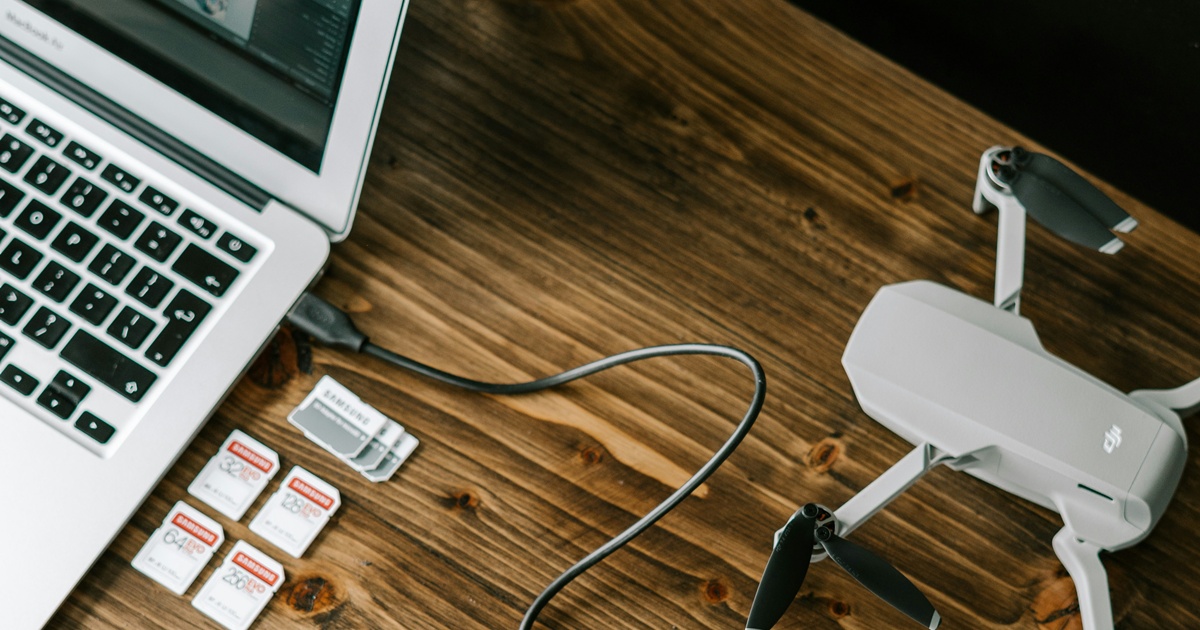
ここではドローンとiPadを安定して接続するための手順を、準備からトラブルシューティングまで順を追って解説します。
実際にフィールドで使う前に、必ず本章のチェック項目を確認してください。
準備物
接続や撮影をスムーズに行うために、事前の準備が重要です。
- iPad本体
- ドローン用コントローラー
- 充電ケーブル
- 外部バッテリー
- タブレットホルダー
- サンシェード
ソフトウェア面では、使用するドローンの公式アプリとiPadのOSを最新にしておくと不具合が少なくなります。
コントローラー接続
まずはコントローラーとiPadの接続方式を確認してください。
| コントローラー | 接続方法 |
|---|---|
| DJI RC | USB C有線 |
| DJI RC Pro | USB C有線 |
| 標準コントローラー | Lightning有線 |
| サードパーティ製 | Bluetooth無線 |
有線接続の場合は、純正またはMFi認証のケーブルを使用してください。
コントローラーのUSBポートとiPadの端子を接続し、電源を入れます。
コントローラー側で接続モードがある場合は、マニュアルに従ってペアリングモードに切り替えてください。
無線接続の機種では、iPadのBluetooth設定画面からデバイス名を選択して接続します。
Wi‑Fi接続
多くのドローンはコントローラー経由でカメラ映像を転送しますが、機体直接のWi Fi接続を使うケースもあります。
機体のWi Fiに接続する場合は、iPadの設定からWi Fiネットワークを選び、パスワードを入力してください。
接続先が複数あるときは、映像用のネットワークを優先するか、コントローラー経由での接続を推奨します。
外出先で安定した通信が必要な場合は、セルラーモデルのiPadやモバイルルーターの併用を検討してください。
アプリ設定
アプリ側の設定は映像遅延や操作性に大きく影響しますので、事前に最適化しておいてください。
解像度やフレームレートは回線状態や機体の能力に合わせて下げられますので、遅延が気になる場合は落としてください。
アプリに位置情報やカメラアクセスの権限が必要な場合は、iPadの設定画面から許可してください。
バックグラウンド更新を許可すると復帰時の再接続が早くなる反面、バッテリー消費が増えるので用途に応じて切り替えてください。
地図データを事前にダウンロードしておくと、電波の届きにくい場所でもアプリが安定します。
画面最適化
屋外での視認性を上げるために、iPadの表示設定を調整しておくと快適です。
明るさは高めに設定し、可能であれば自動輝度をオフにしてください。
自動ロックは撮影中に画面が暗くなるのを防ぐために無効にしておくと安心です。
画面回転ロックは使用する向きに合わせて固定してください。
サンシェードや遮光フードを使うと直射日光下でも映像が見やすくなります。
トラブルシューティング
接続が切れる、映像が表示されないなどの代表的な問題への対処法をまとめます。
まずはiPadとコントローラー、機体の電源を順に再起動してみてください。
アプリがクラッシュする場合は、アプリのキャッシュをクリアするか再インストールを試してください。
接続が不安定なときは、周囲のWi Fi干渉を疑い、別のチャンネルに切り替えるか有線接続を検討してください。
ファームウェアの不整合が原因のことが多いので、機体とコントローラー、アプリの最新版への更新を確認してください。
それでも改善しない場合は、メーカーのサポートにログを添えて問い合わせると解決が早くなります。
おすすめアクセサリ
ドローンとiPadを組み合わせる際は、本体だけでなく周辺アクセサリが運用の快適さを大きく左右します。
視認性やバッテリー、固定方法など細かい部分を整えることで、撮影や監視の精度が向上します。
タブレットホルダー
タブレットホルダーはコントローラーにiPadを安全に固定するための必需品です。
しっかり固定できること、角度調整がしやすいこと、振動に強いことを基準に選ぶとよいです。
小型から大型までのiPadに対応する製品があるため、自分の機種に合うサイズを確認してください。
- クランプ式
- アーム式
- 専用コントローラー対応型
- 折りたたみ式ポータブル
サンシェード
直射日光下での画面の見やすさを保つにはサンシェードが効果的です。
マットな内張りで反射を抑えるタイプは視認性が高く、長時間の屋外作業に向きます。
折りたたみ可能で軽量なモデルを選べば、持ち運びも苦になりません。
外部バッテリー
iPadは高消費電力のため、外部バッテリーがあると実働時間を大幅に延ばせます。
USB PDに対応した出力があると短時間での充電が可能で、10000mAh以上を目安にすると安心です。
コントローラーや送信機も同時に給電したい場合は複数出力ポート付きのものを選んでください。
耐衝撃ケース
現場での落下や衝撃からiPadを守るには耐衝撃ケースが有効です。
ケース選びでは衝撃吸収だけでなく、ホルダー装着時の干渉やケーブル接続部の開口も確認してください。
薄型すぎるケースは保護性能が下がるため、適度な厚みと軽量さのバランスが重要です。
画面保護フィルム
保護フィルムは傷や汚れを防ぐだけでなく、タッチ操作の快適さにも影響します。
反射防止タイプは屋外での視認性を高めますが、若干画質が変わることがあります。
一方で強化ガラスは反応性と透明度が高く、衝撃保護にも優れますので用途に合わせて選んでください。
接続ケーブル類
ケーブルは信頼性の高い太めのものを用意すると接続トラブルを減らせます。
充電規格や端子形状がiPadと合っているか、予備を含めて確認しておくと安心です。
映像出力や外部機器接続が必要な場合は対応するアダプタも忘れずに準備してください。
| 用途 | 推奨規格 |
|---|---|
| 充電 | USB C PD 20W以上 |
| データ転送 | USB C 3 1 |
| 映像出力 | USB C Alt Mode |
| 延長ケーブル | 高耐久編組 |
選び方ポイント
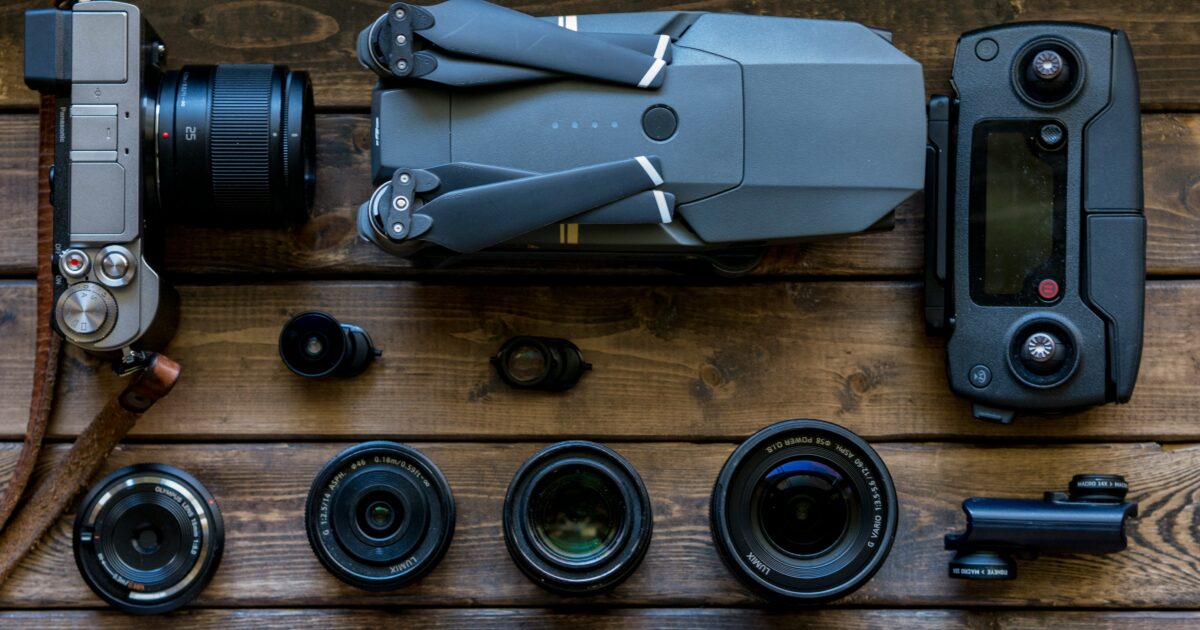
ドローン運用に適したiPadを選ぶ際は、画面の見やすさや重量、通信の安定性など複数の要素を総合的に判断する必要があります。
ここでは現場で役立つ実用的な観点に絞って、各ポイントをわかりやすく解説します。
画面サイズ
画面サイズは視認性と携行性のバランスで選ぶのが基本です。
大きい画面はライブ映像の細部確認や編集で有利ですが、コントローラーへの装着性や重量がネックになります。
例えば、12.9インチは視認性抜群でプロ用途に適していますが、持ち運びや取り回し性は落ちます。
一方で10〜11インチはバランスが良く、視認性と携帯性の両立が可能です。
小型の8インチ前後は機動力重視の現場や予備機として便利です、ただし細部確認はやや厳しくなります。
重量
重量は長時間のフィールド作業で体への負担に直結します。
- 軽量モデル 300g以下
- 中量モデル 300g〜500g
- 重量モデル 500g以上
軽いほど持ち運びやすく、タブレットホルダーへの負担も小さくなります。
ただし、軽量型はバッテリー容量や性能が抑えられる場合があるため、用途に応じて判断してください。
解像度
解像度はライブ監視での判別能力や編集時の拡大確認に直接関わります。
| 用途 | 推奨解像度 |
|---|---|
| ライブ監視 | 1920×1080以上 |
| 高精細撮影確認 | 2732×2048以上 |
| 携帯性重視 | 2048×1536程度 |
高解像度は映像のノイズやピントのズレを見つけやすく、トラブル予防にも役立ちます。
ただし解像度が高いほど消費電力や価格が上がる点は注意が必要です。
バッテリー持続時間
屋外での長時間運用ではiPad本体のバッテリーが足かせになりやすいです。
目安として6時間以上持つモデルがあれば安心感がありますが、実際の運用では画面輝度や通信状態で大きく変わります。
外部バッテリーで給電できる環境を整えると、運用時間を飛躍的に伸ばせます。
また、明るさを調整したり不要なアプリを終了するなど、消費を抑える運用も効果的です。
通信方式(セルラ/Wi‑Fi)
セルラーモデルは現場での独立した通信を可能にします、しかし通信費用と帯域安定性を考慮する必要があります。
Wi‑Fi接続はコストがかからず、コントローラーと直接接続する場合は低遅延で安定しやすいです。
遠隔地での運用やデータ転送を重視する場合はCellularを選び、事前に対応キャリアやプランを確認してください。
また、複数の通信手段を併用できると、冗長性が確保できて安心です。
アプリ互換性
使用するドローンやミッションで必須のアプリがiPadで動作するかは最優先で確認してください。
アプリによってはiPadOSの最低バージョンや画面サイズに依存する機能があるため、事前にApp Store情報をチェックすることが重要です。
特にマッピングや測量用途ではセンサ連携やジオリファレンスの対応状況を確認してください。
実機での動作確認は必須です、飛行前に各アプリをインストールして、実際に接続してテスト運用を行ってください。
購入前チェックリスト
まず、購入前にお使いのドローンで動作するアプリがそのiPadで動くか、App Storeの対応OSや画面解像度も含めて確認しておくと安心です。
屋外での視認性を重視するなら、画面の輝度や反射防止性能をチェックしましょう。
バッテリー持続時間は予備の外部バッテリーや充電方法も含めて検討すると良いでしょう。
セルラー機能が必要か、Wi‑Fi接続で足りるかを確認し、フィールドでの通信環境を想定することをおすすめします。
ホルダー装着の互換性や重量、耐衝撃ケースの有無など、実際の運用を考えたアクセサリ合わせも忘れないでください。
中古を選ぶ場合はバッテリー劣化や外傷、iOSのアップデート対応期間を必ず確認してください。
準備が整えば、安心して空撮を楽しめます。